Stadionanzeige · Live-Regie · Show-Editor
Dein Spiel.Deine Show.
Scorilo macht den Monitor oder die LED-Wand an deinem Platz zur Stadionanzeige: Spielstand und Uhr, Tore, Karten und Wechsel, Aufstellungen und Spielervorstellungen. Vorbereitet in Ruhe, live mit einem Klick.

Funktionen
Alles für den Spieltag. In einer App.
Vom Anstoß-Countdown bis zur Infotafel in der Halbzeit: Scorilo verbindet die Bedienung am Spielfeldrand mit dem, was alle im Stadion sehen.
Spiel steuern
Uhr, Tore, Ecken, Fouls, Karten und Wechsel mit einem Klick. Die Anzeige folgt sofort.
Spiel steuern: Mehr erfahrenShow gestalten
Folien, Animationen und Sequenzen im eigenen Editor, mit Zeitleiste und Platzhaltern für die Spieldaten.
Show gestalten: Mehr erfahrenSpieler zeigen
Die Aufstellung als Kamerafahrt übers Spielfeld, mit Nummer, Name, Position und Foto.
Spieler zeigen: Mehr erfahrenVorbereiten
Spiel aus DFBnet übernehmen oder von Hand anlegen, Aufstellung planen, Programm zusammenstellen.
Vorbereiten: Mehr erfahren
- Läuft lokal – ohne Cloud und ohne Konto
- Für macOS und Windows
- Automatische Updates
- Spielstand gesichert, auch nach einem Absturz
- Fernsteuerung per Smartphone
Showcase
Ein Spieltag in Scorilo.
Fünf Bereiche, ein Ablauf: von der Vorbereitung bis zum Schlusspfiff.
Vorbereitung
Alles für dieses Spiel an einem Ort.
Teams mit Logos und Farben, Spielzeit, Kader und Aufstellung. Ein Punkt markiert jeden Bereich mit ungespeicherten Änderungen.
Vorbereitung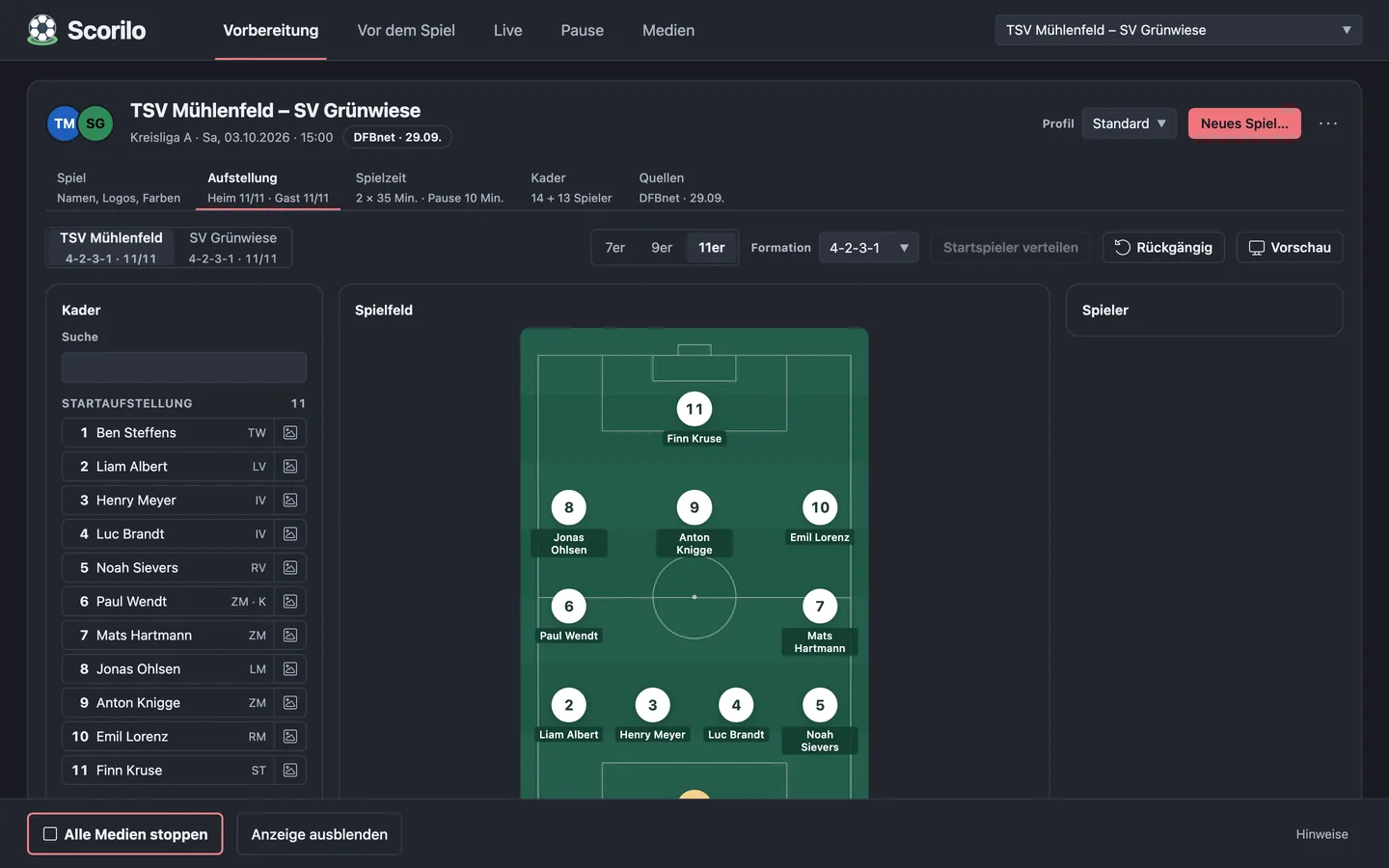
Vor dem Spiel
Das Programm bis zum Anstoß.
Begrüßung, Sponsoren, Aufwärmvideo und Anstoß-Countdown als Anzeigefolge, dazu Musik und ein Startklar-Check, der zeigt, was noch fehlt.
Vor dem Spiel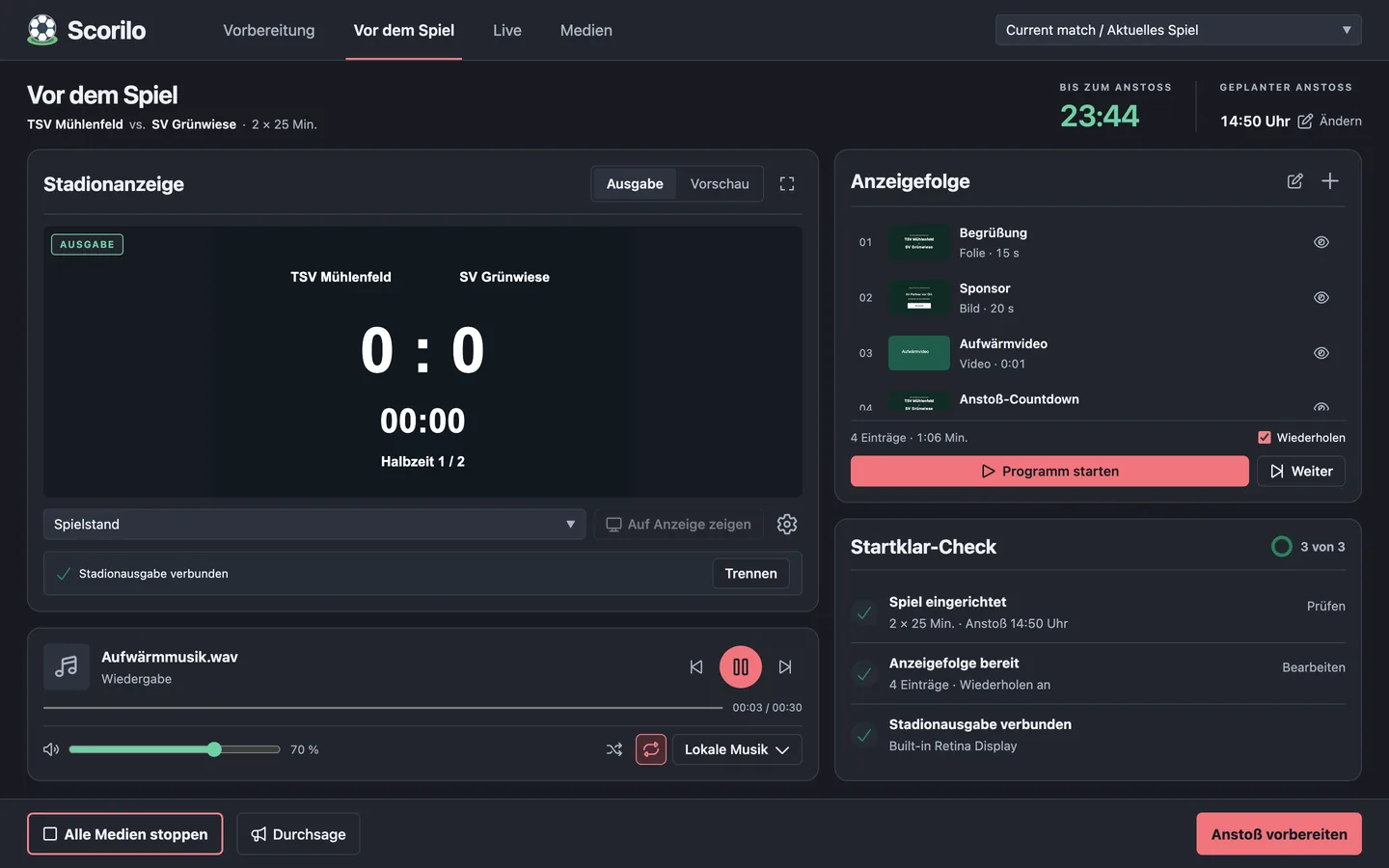
Live
Das Spiel in deiner Hand.
Spielstand, Uhr und Spielaktionen, daneben die Vorschau der Stadionausgabe, Schnellmedien und Stadionton.
Live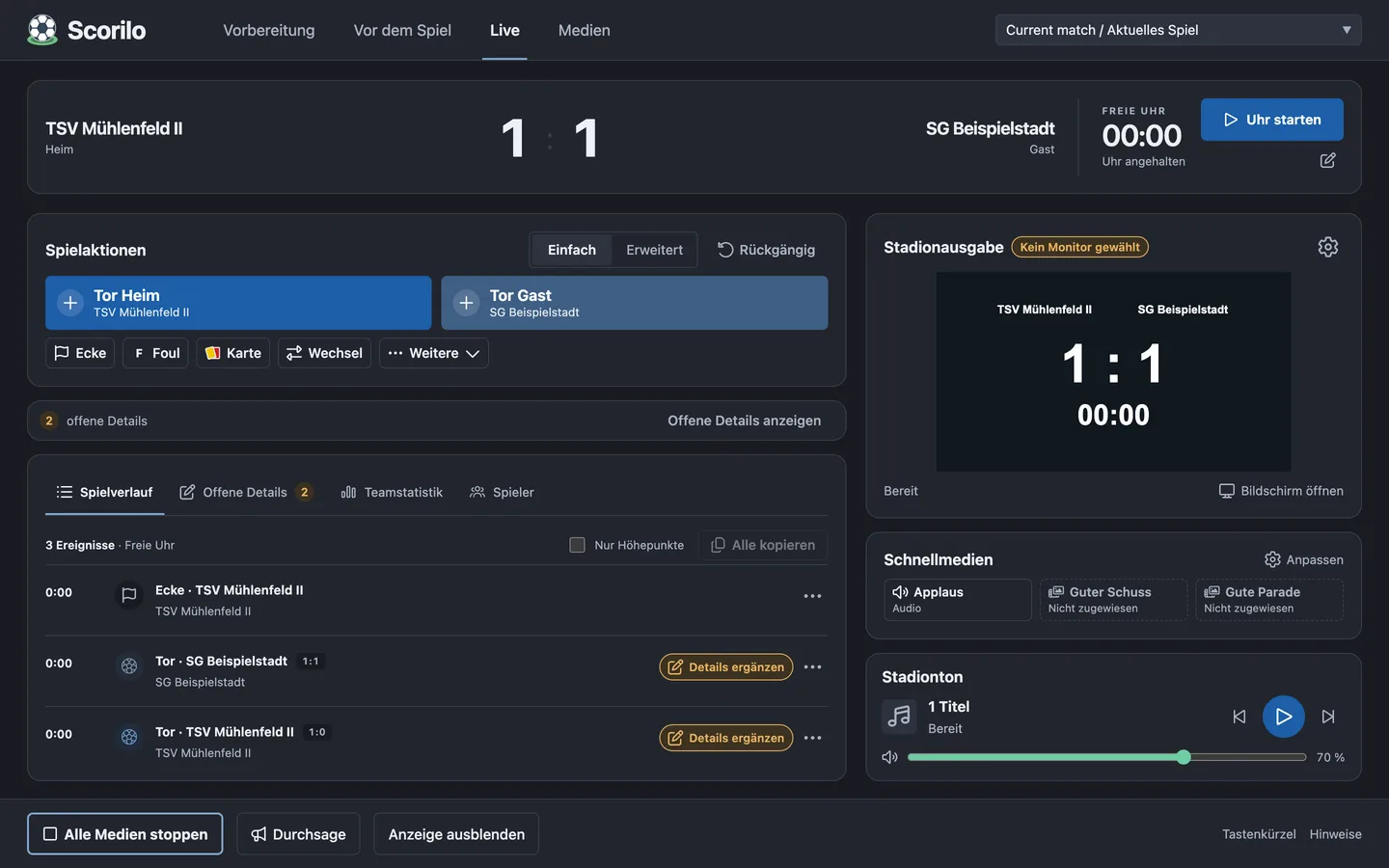
Pause
Die Halbzeit ist vorbereitet.
Nach dem Halbzeitpfiff wechselt Scorilo in die Pause: Pausenprogramm mit Spielstand, Wetter und Zuschauerzahl, Pausenmusik und Countdown bis zur Fortsetzung.
Pause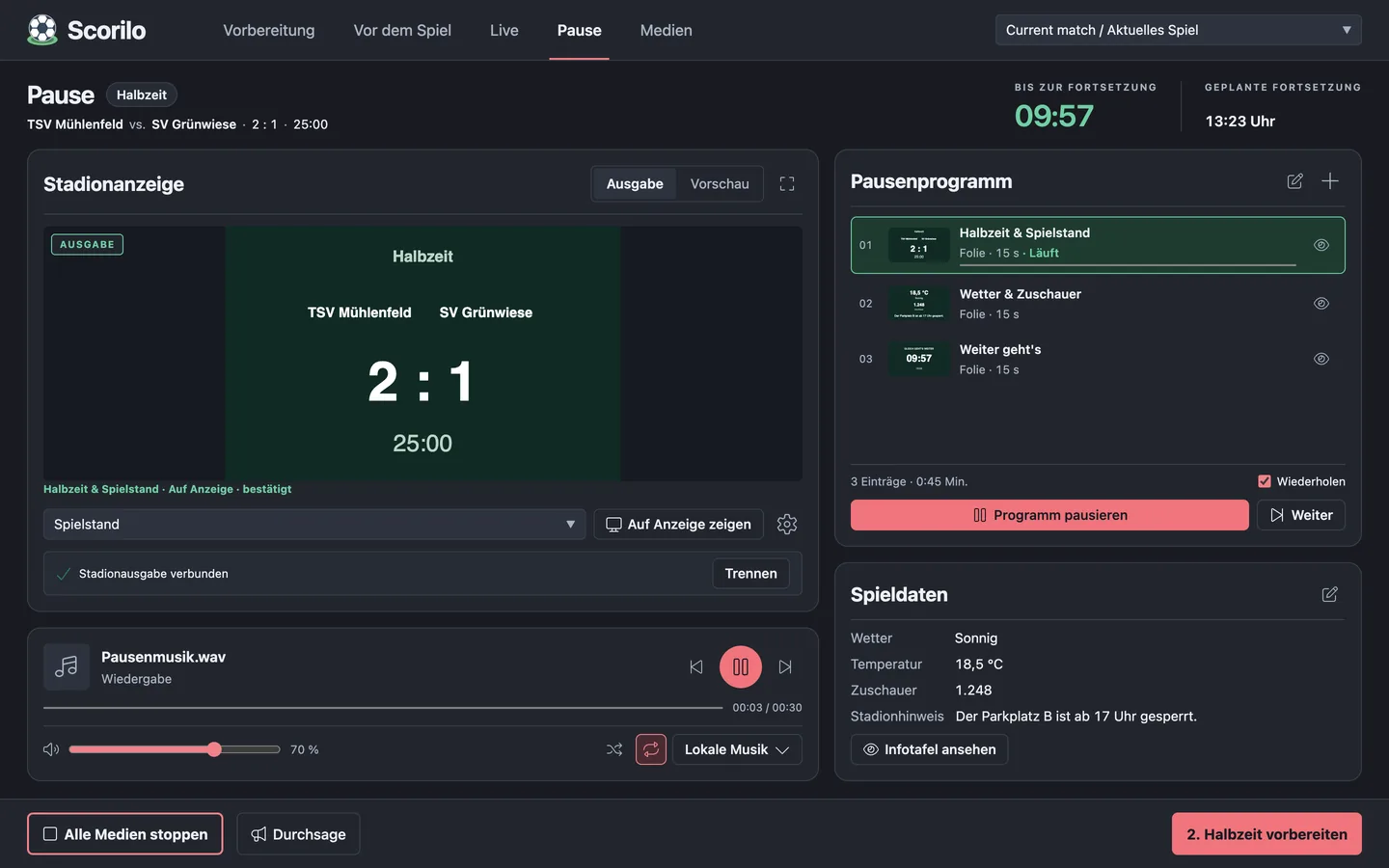
Medien
Eine Bibliothek für alles.
Bilder, Videos, Audio, Folien, Animationen und Sequenzen – mit Sammlungen, Favoriten und Suche.
Medien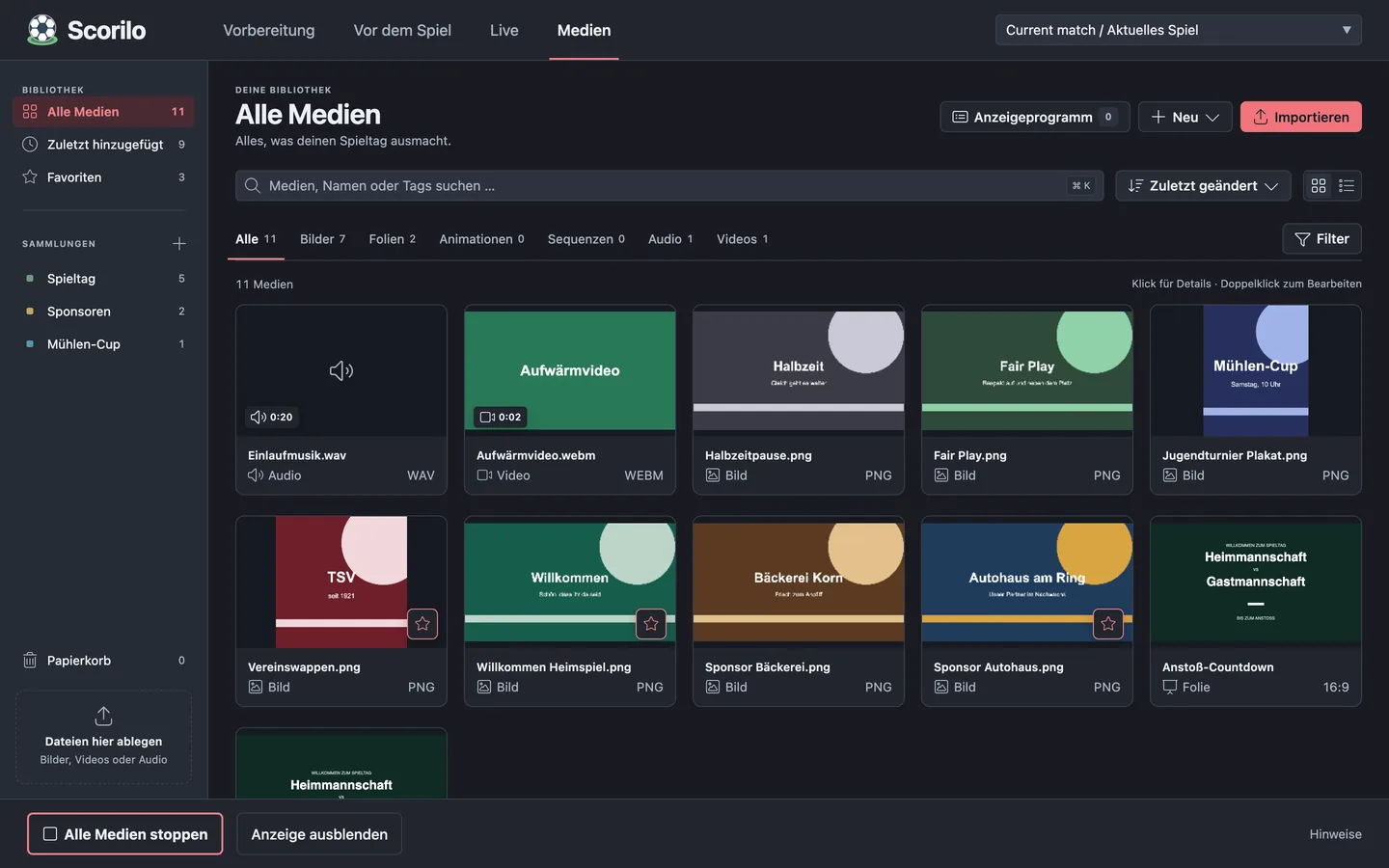


Live
Volle Kontrolle. Mit einem Klick.
Die Live-Ansicht bündelt alles, was während des Spiels zählt: große Schaltflächen, klare Zustände und Tastenkürzel. Ein Fehlklick ist mit „Rückgängig“ schnell korrigiert.
Spielstand und Uhr
Uhr starten, anhalten und korrigieren – für Halbzeiten, Drittel, Viertel oder als freie Uhr.
Spielaktionen
Tor, Ecke, Foul, Karte, Wechsel und weitere Ereignisse, einfach oder mit allen Details.
Stadionausgabe
Die Vorschau zeigt, was gerade auf der Anzeige läuft.
Schnellmedien
Torjubel, Einspieler und Jingles auf Knopfdruck.
Spielverlauf
Jedes Ereignis mit Minute – als Liveticker kopierbar, auch fertig formuliert für WhatsApp.
Stadionton
Musik mit Lautstärkeregler. Eine Durchsage senkt sie automatisch ab.
Alle Medien stoppen
Ein Klick beendet Musik, Videos und Animationen. Die Anzeige zeigt wieder den Spielstand.
Scorilo Remote
Koppel ein Smartphone per QR-Code. Tore, Uhr und Medienbuttons lassen sich dann auch vom Spielfeldrand aus bedienen – oder das Handy zeigt das Spiel nur an. Die Fernsteuerung kommt direkt von Scorilo im lokalen Netz, nicht aus dem Internet.

Torablauf
Vom Klick zur Anzeige in Sekunden.
Ein Tor ist sofort gezählt. Die Details ergänzt du, während das Stadion noch jubelt.
Tor klicken
Ein Klick auf „Tor Heim“ zählt das Tor. Spielstand und Stadionanzeige sind sofort aktuell.
Torschützen wählen
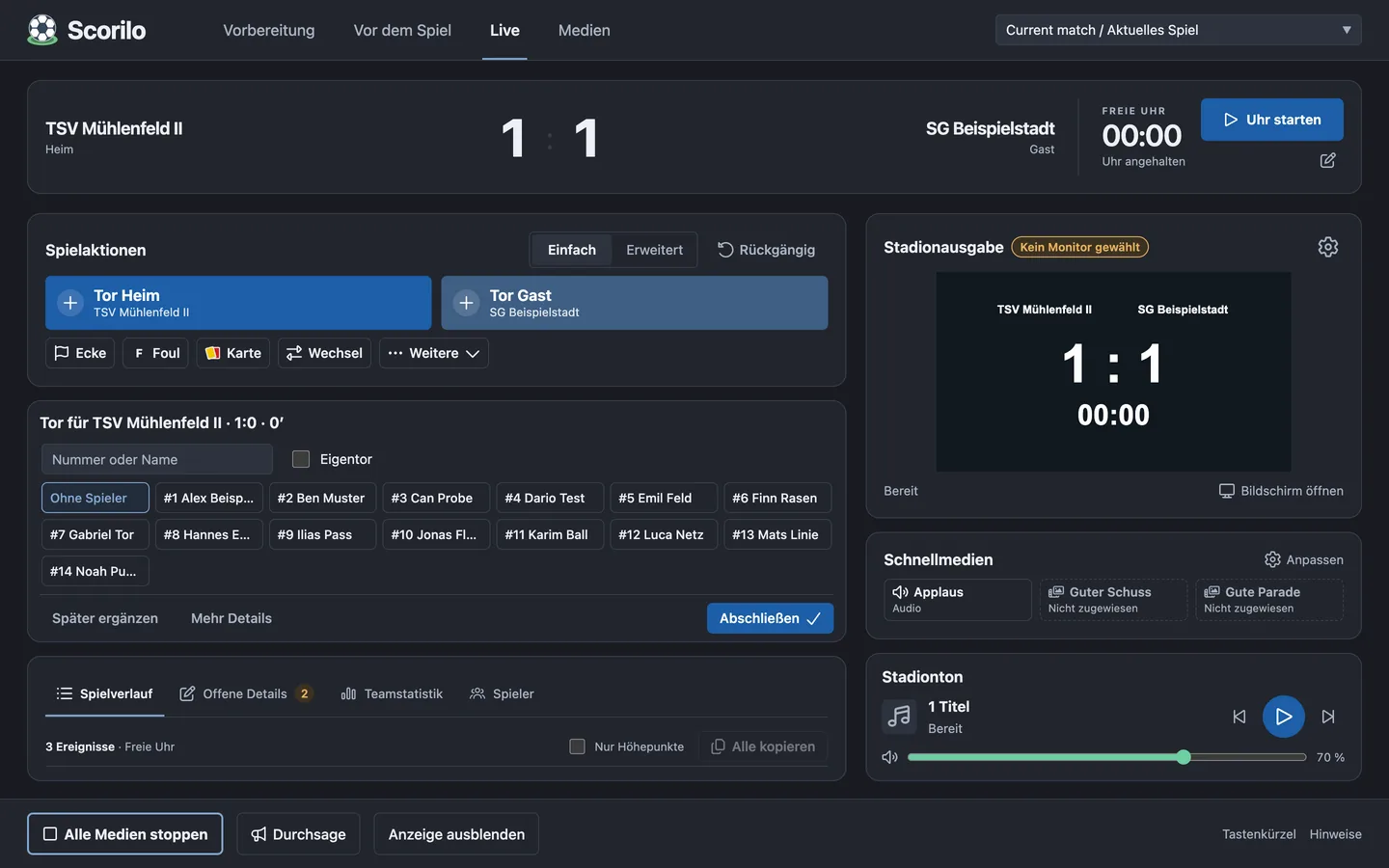
Spieler per Nummer oder Name wählen, Eigentor markieren – oder „Später ergänzen“.
Tickertext übernehmen
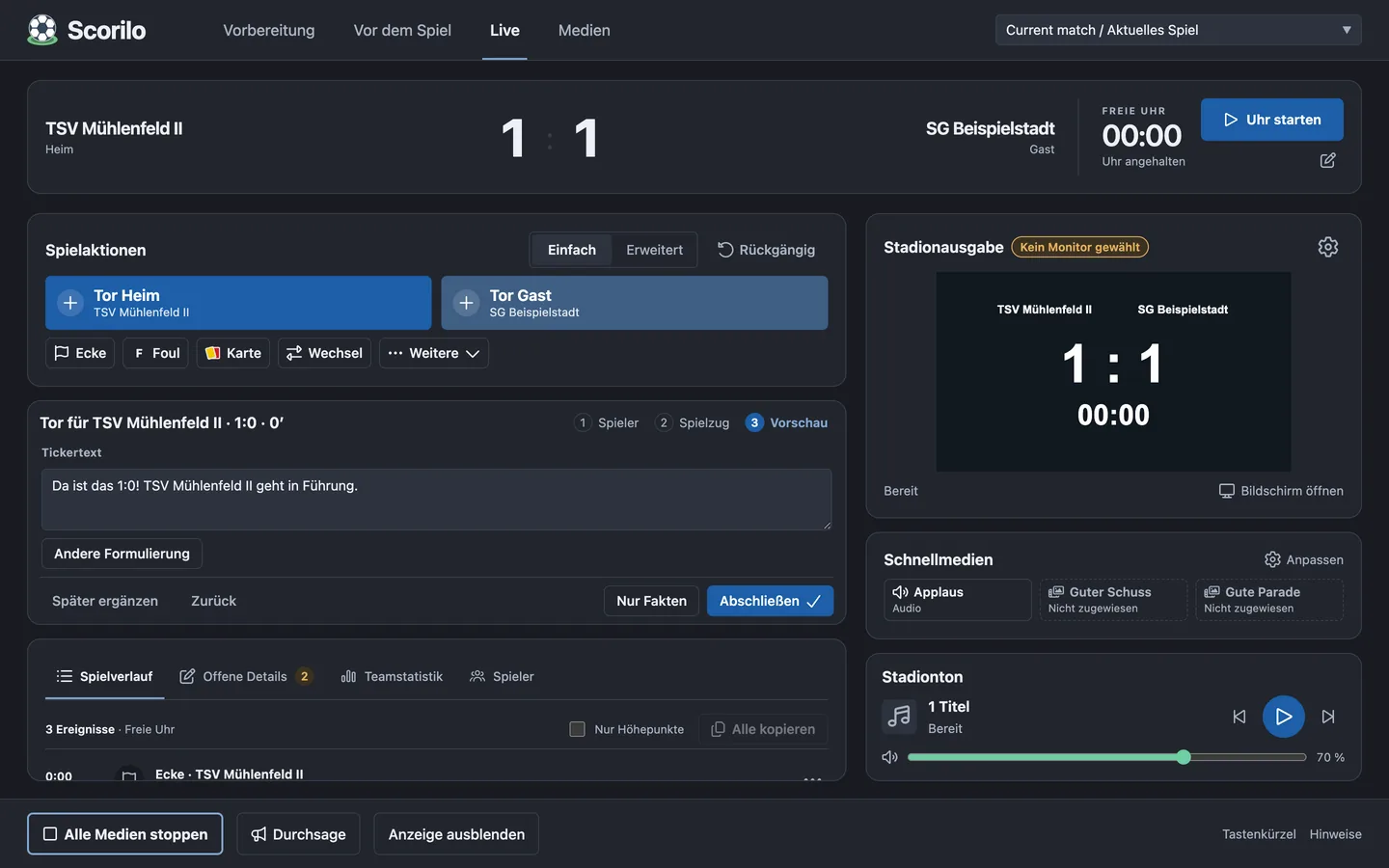
Scorilo schlägt einen Tickertext vor. „Andere Formulierung“ liefert eine neue Variante.
Die Anzeige feiert mit
Ein Medienbutton startet den Torjubel. Ist eine Torszene hinterlegt, zeigt die Anzeige danach automatisch den Torschützen – und kehrt dann zum Spielstand zurück.


Show-Editor
Gestalte, was das Stadion sieht.
Folien, Animationen und Sequenzen entstehen im Scorilo-Editor: Elemente und Ebenen, Zeitleiste und Vorschau. Platzhalter füllen sich bei der Ausgabe mit Teamnamen, Logos, Anstoßzeit und Aufstellung.

Animationseditor mit der Vorlage „Spielervorstellung – Red Light Tunnel“ Ab Scorilo 3.2

Zeitleiste
Animationen und Sequenzen mit Zeitleiste, Vorschau und Einrasten.
Vorlagen
Begrüßung, Anstoß-Countdown, Aufstellung als Kamerafahrt und Laufband als Ausgangspunkt.
Spielfolie
Das Layout der Spielstandsanzeige frei gestalten: Uhr, Abschnitt, Titel und Vereinslogos.
Medienbibliothek
Alles an einem Ort, mit Sammlungen, Favoriten und Papierkorb.
Audioanalyse
Wellenform, Beats und Tempo jeder Audiodatei in den Mediendetails.
Keyframes und Kamera Ab Scorilo 3.2
Deckkraft, Größe, Drehung und Unschärfe animieren, Formen und Masken einsetzen, eine Kamera durch Tiefenebenen fahren.
Spieler & Aufstellung
Jeder Spieler bekommt seinen Auftritt.
Plane die Startelf auf dem Spielfeld und zeige sie als Kamerafahrt: Scorilo stellt jeden Spieler mit Nummer, Name, Position und Foto vor und endet mit Formation und Ersatzbank.
Aufstellungsplaner
7er, 9er und 11er mit Formationen. Startspieler verteilt Scorilo auf Wunsch selbst.
Fotos und Rufnamen
Spielerfotos aus dem Kader, wahlweise mit vollem Namen oder Rufnamen.
Freigaben
Spieler ohne Veröffentlichungsfreigabe erscheinen nie auf der Anzeige – wichtig im Jugendfußball.
Vereinsfarbe
Die Farbe des Vereins wird zum Akzent der Animation.

Schlussbild der Kamerafahrt mit Ersatzbank
Vorbereitung
Vor dem Anpfiff ist alles bereit.
Ein neues Spiel legst du geführt an – aus DFBnet oder von Hand. Teams, Spielzeit, Kader und Aufstellung sind danach in Tabs geordnet, und der Startklar-Check zeigt, was noch fehlt.
Aus DFBnet übernehmen
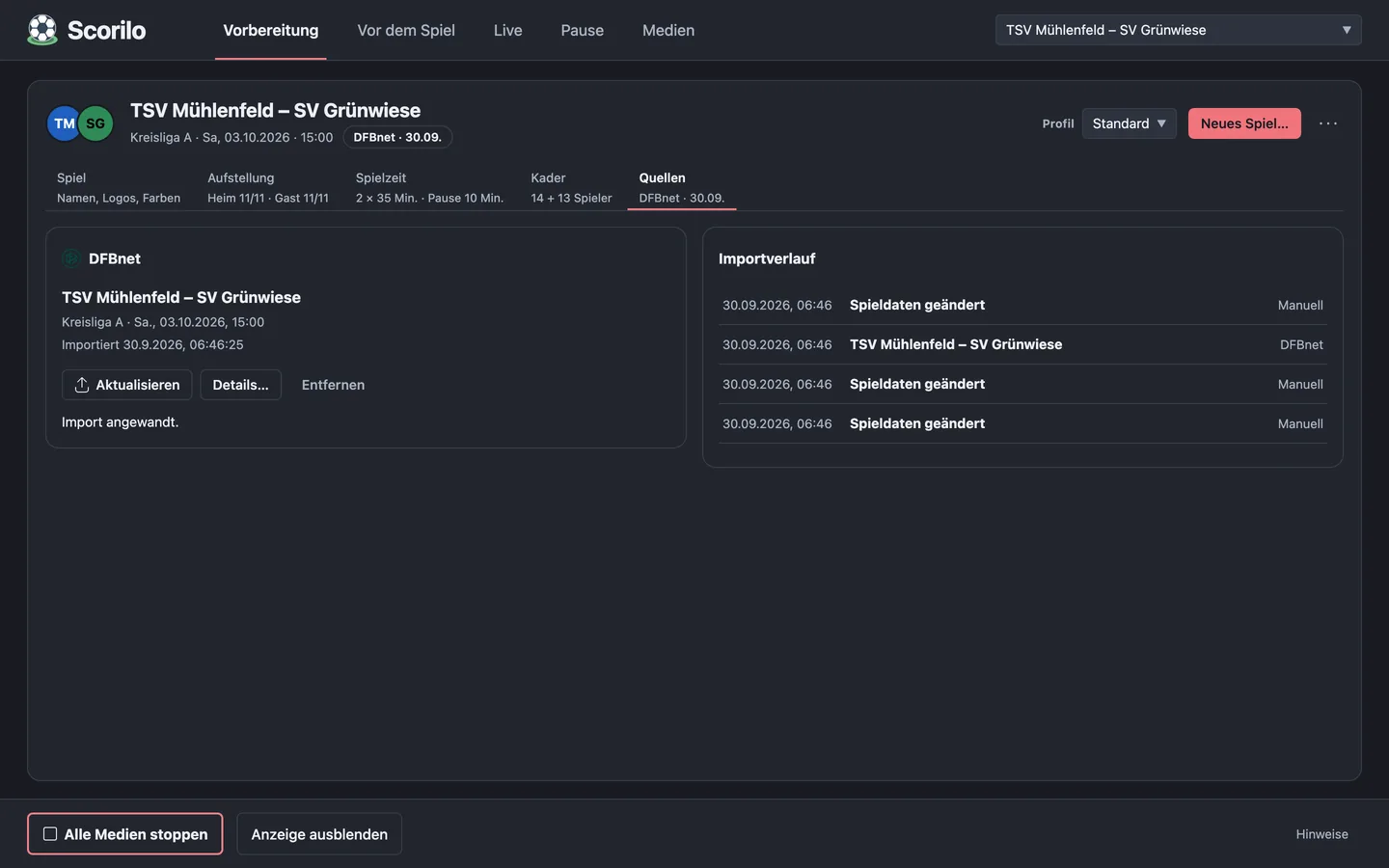
Spiel suchen, Vorschau prüfen, übernehmen: Teams, Logos, Spieler und Anstoß kommen mit. Jedes Feld zeigt, woher es stammt.
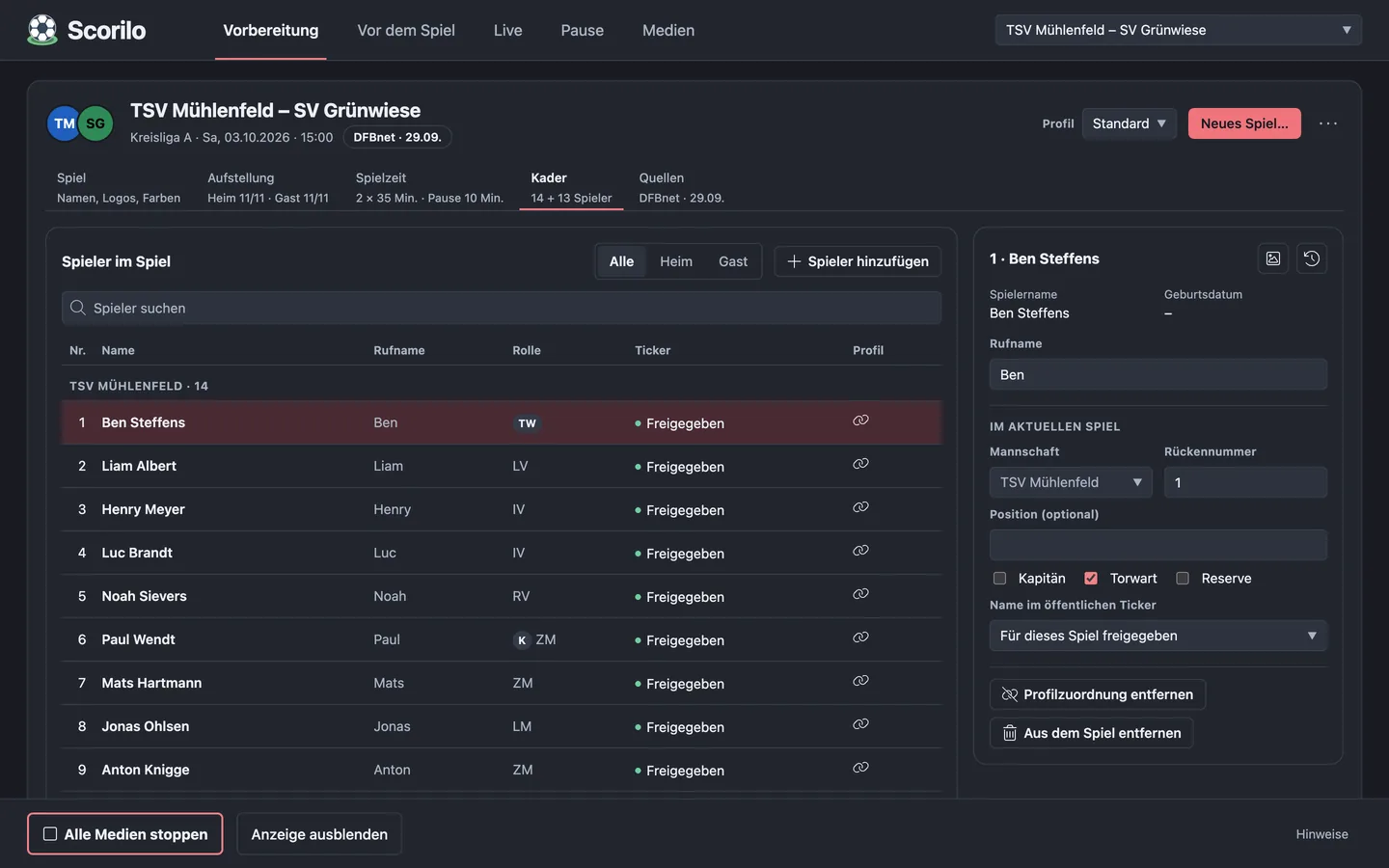
Kader und Spielzeit
Spielerliste mit Nummern, Positionen und Fotos. Halbzeiten, Drittel, Viertel oder eigene Abschnitte; Nachspielzeit wird gemessen.
Programm und Musik
Anzeigefolge mit Überblendungen, Musik aus lokalen Dateien oder unter macOS aus Apple Music. Eine Durchsage senkt die Musik automatisch ab.


Animationen
Grafiken, die das Stadion bewegen.
Alles hier ist echte Scorilo-Ausgabe, aufgenommen von der Stadionanzeige – mit Beispieldaten.
Spielervorstellung „Red Light Tunnel“ Ab Scorilo 3.2
Der Spieler tritt aus einem roten Lichttunnel, mit Rückennummer, Vor- und Nachnamen. Im Programm auf Wunsch für jeden Spieler nacheinander.
Aufstellung als Taktiktafel Ab Scorilo 3.2
Die Kamera gleitet über den Rasen und steigt auf, bis die Formation als Taktiktafel mit Ersatzbank steht.
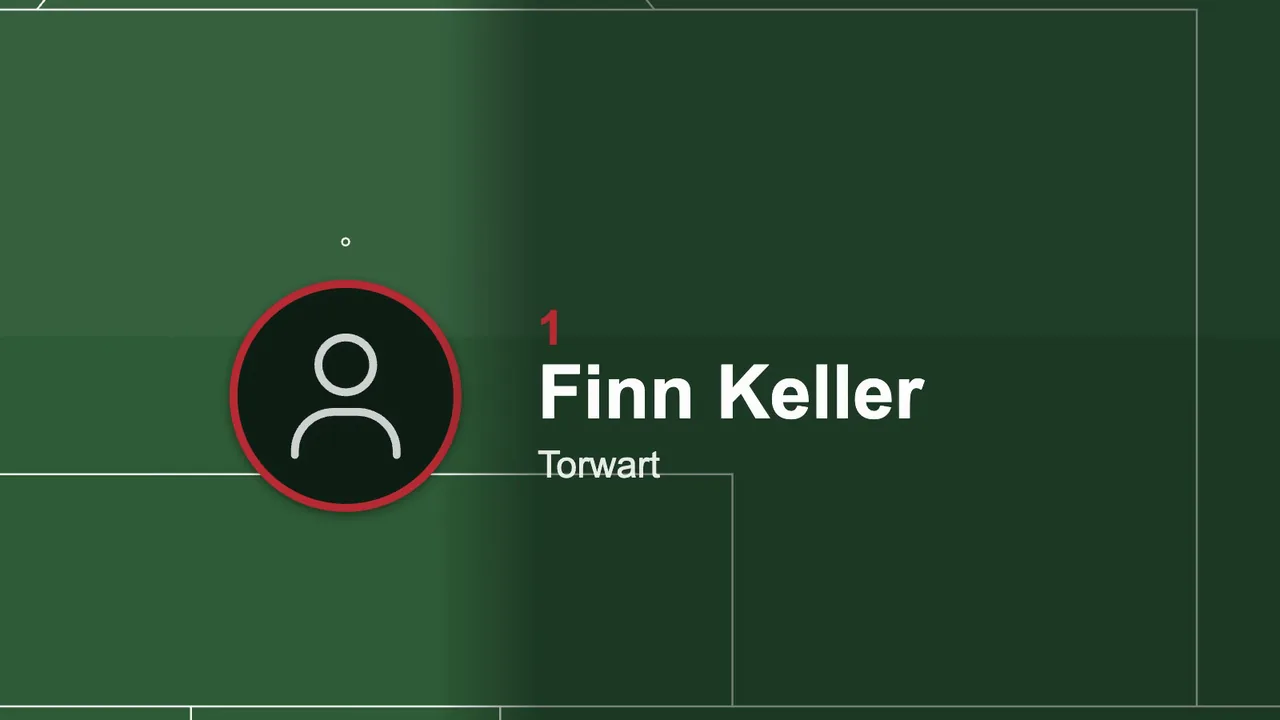
Nahaufnahme in der Kamerafahrt
Jeder Startspieler groß im Bild, mit Nummer, Name und ausgeschriebener Position.
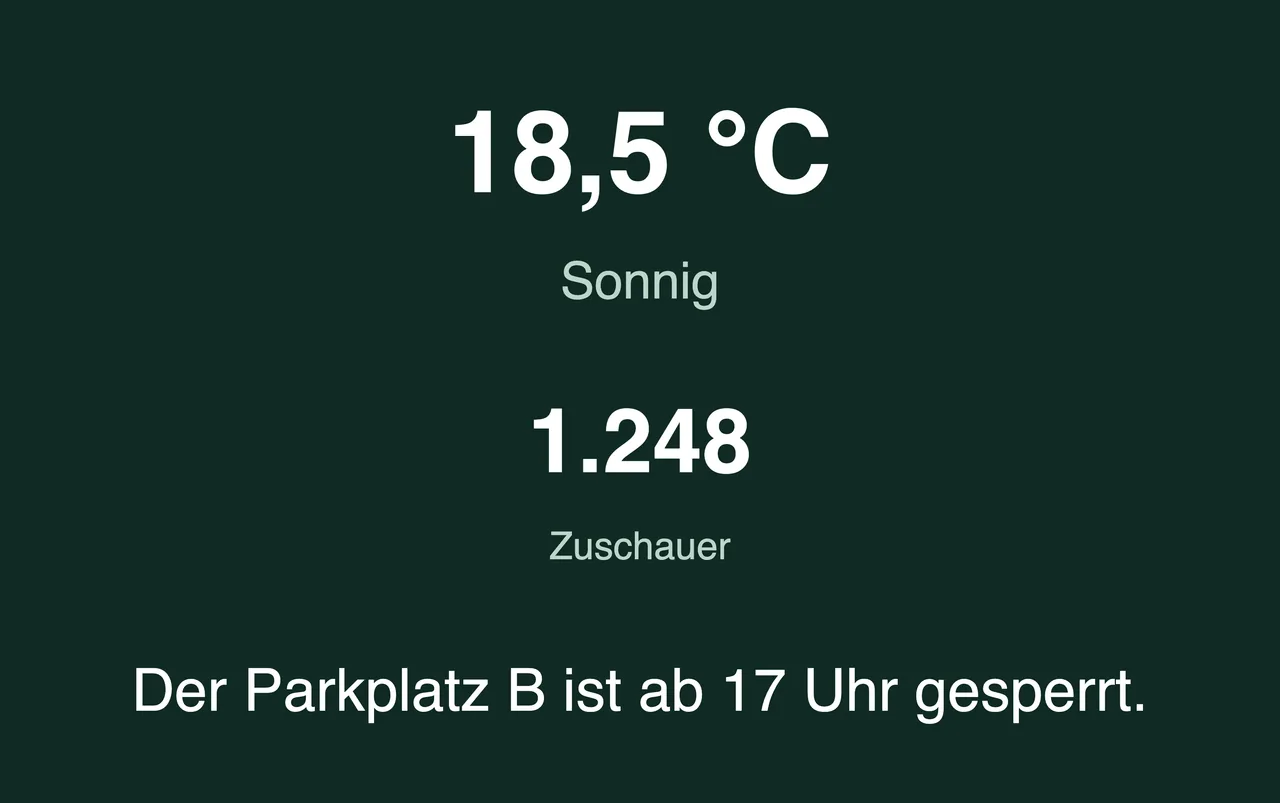
Infotafel in der Pause
Wetter, Zuschauerzahl und Stadionhinweise als Folie im Pausenprogramm.


So funktioniert’s
In drei Schritten zum Spieltag.
Spiel vorbereiten
Teams, Spieler, Aufstellung, Medien und Spielzeit anlegen – oder das Spiel aus DFBnet übernehmen.
Show gestalten
Vorlagen wählen oder eigene Folien und Animationen bauen, Anzeigefolge und Medienbuttons festlegen.
Spiel steuern
Anzeige verbinden, Uhr starten, Tore zählen. Die Grafiken laufen auf Knopfdruck.
 Scorilo
Download
Scorilo herunterladen.
Installieren, Monitor oder LED-Wand anschließen, loslegen. Neue Versionen lädt Scorilo selbst herunter.
Alle Downloads
macOS
macOS 13 (Ventura) oder neuer
Windows
Windows, 64 Bit
Neue Versionen lädt Scorilo im Hintergrund herunter; installiert wird auf deinen Klick.