
Anzeige anschließen
Das Publikum sieht das Anzeigefenster. Es füllt den Bildschirm, den du in den Einstellungen gewählt hast. Dein Steuerfenster bleibt auf dem eigenen Bildschirm.
Voraussetzung: Der zweite Bildschirm, Beamer oder die LED-Steuerung hängt per Kabel (zum Beispiel HDMI) am Computer.
Den Bildschirm einrichten
Abschnitt betitelt „Den Bildschirm einrichten“- Schließe den Bildschirm an und schalte ihn ein.
- Stelle ihn im Betriebssystem als erweiterten Bildschirm ein, nicht als Spiegelung: am Mac unter Systemeinstellungen → Displays, unter Windows mit Windows+P → Erweitern.
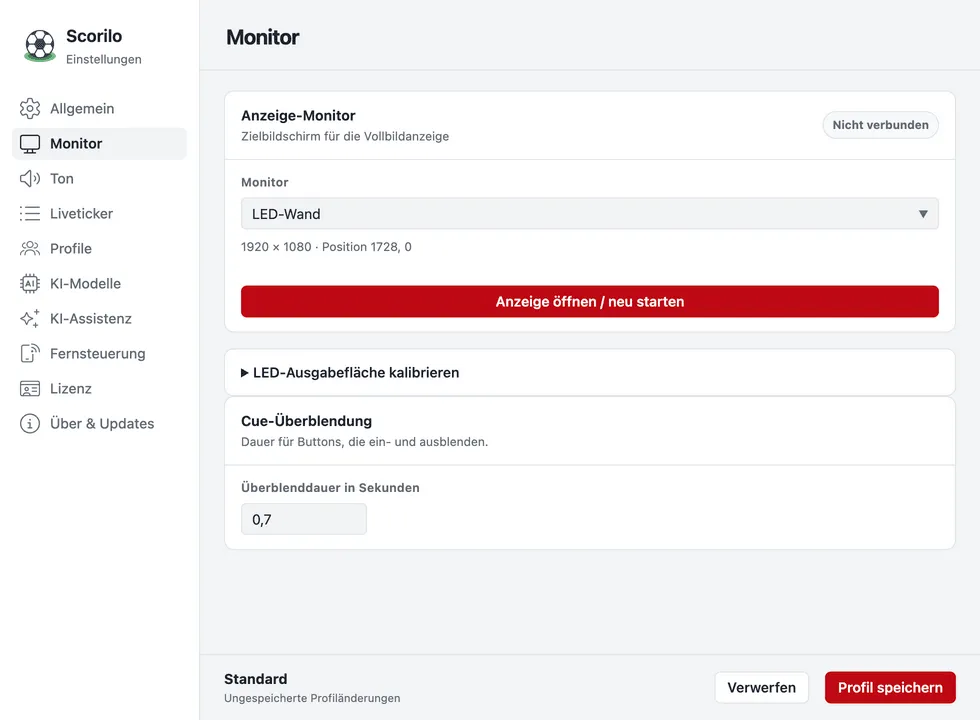
- Öffne in Scorilo Einstellungen → Monitor.
- Wähle unter Monitor den Bildschirm für das Publikum.
- Wähle Anzeige öffnen / neu starten.
- Wähle unten Profil speichern, damit Scorilo die Wahl beim nächsten Start kennt.
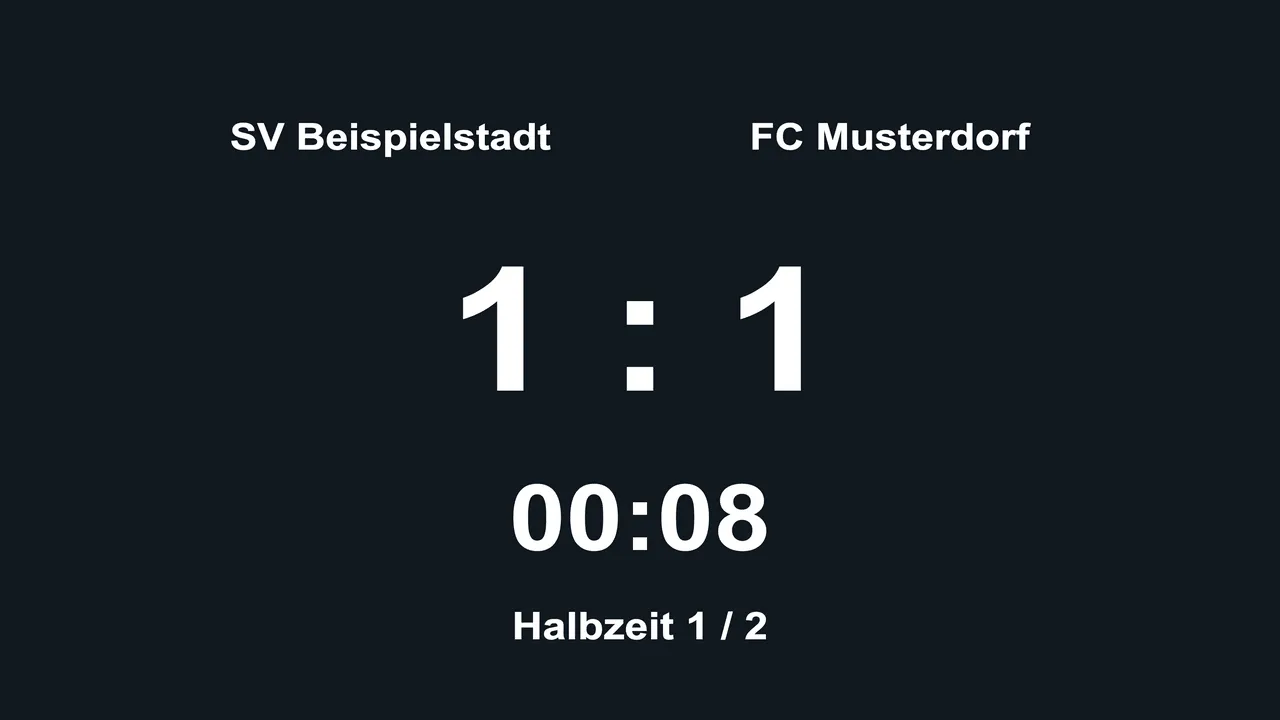
Ergebnis: Das Anzeigefenster zeigt den Spielstand im Vollbild. In Vor dem Spiel steht „Stadionausgabe verbunden“.
Findet Scorilo keinen zweiten Bildschirm, meldet es „Es wurde kein zweiter Monitor erkannt.“. Prüfe dann Kabel, Eingang des Bildschirms und die Einstellung Erweitern.
Ist die Anzeige verbunden?
Abschnitt betitelt „Ist die Anzeige verbunden?“In Vor dem Spiel und Pause steht unter der Stadionanzeige eine Zeile zum Zustand:
| Zeile | Bedeutung | Was du tust |
|---|---|---|
| Stadionausgabe verbunden | Die Anzeige zeigt, was Scorilo schickt. | nichts |
| Stadionausgabe nicht verbunden | Das Anzeigefenster ist geschlossen. | Verbinden |
| Kein Monitor gewählt | In den Einstellungen ist kein Monitor gewählt. | Verbinden öffnet Einstellungen → Monitor |
| Monitor nicht verfügbar | Der gewählte Bildschirm ist nicht angeschlossen. | Kabel prüfen, dann Verbinden |
„Verbunden“ heißt: Das Anzeigefenster hat bestätigt, was es zeigt. Ob die LED-Wand selbst eingeschaltet ist, kann Scorilo nicht sehen. Schau einmal hin.
In Live zeigt die Karte Stadionausgabe den Zustand und eine kleine Kopie der Anzeige. Mit Bildschirm öffnen und Bildschirm schließen schaltest du das Anzeigefenster.
Die Anzeige kurz ausblenden
Abschnitt betitelt „Die Anzeige kurz ausblenden“Anzeige ausblenden unten im Steuerfenster macht die Anzeige schwarz, ohne die Uhr anzuhalten. Anzeige einblenden zeigt sie wieder.
Wenn die Anzeige hängt oder verschwunden ist
Abschnitt betitelt „Wenn die Anzeige hängt oder verschwunden ist“Im Menü Darstellung:
- Anzeige-Fenster erneut öffnen öffnet das Anzeigefenster neu. Spielstand und Uhr bleiben, wie sie sind.
- Anzeige auf anderen Monitor verschieben… öffnet die Monitorwahl in den Einstellungen.
- Vollbildanzeige umschalten (Cmd/Strg+Umschalt+F) öffnet oder schließt das Anzeigefenster.
Schließt du das Anzeigefenster bei laufender Uhr, fragt Scorilo vorher nach.
LED-Wand zeigt nur einen Teil des Bildes
Abschnitt betitelt „LED-Wand zeigt nur einen Teil des Bildes“Manche LED-Steuerungen nutzen nur einen Teil des HDMI-Bildes. Unter Einstellungen → Monitor → LED-Ausgabefläche kalibrieren legst du fest, in welchen Teil des Bildes Scorilo zeichnet:
- Fehlt auf der LED-Wand die rechte Hälfte, wähle Linke Hälfte 50 %.
- Wähle Anzeige öffnen / neu starten.
- Erscheinen Teile von rechts danach links, muss die Kabinett-Zuordnung in der Software der LED-Steuerung (zum Beispiel NovaLCT oder SmartLCT) korrigiert werden. Das kann Scorilo nicht.
Mit Breite, Höhe, Horizontaler Start und Vertikaler Start stellst du die Fläche genau ein; Volle Fläche nimmt die Einstellung zurück.
Scorilo spielt Musik, Signale und den Ton von Videos über das Audio-Ausgabegerät, das im Betriebssystem eingestellt ist. Wähle dort den Ausgang, an dem die Lautsprecheranlage hängt, und prüfe die Lautstärke vor dem Spiel. Die Vorschau im Steuerfenster ist immer stumm. Mehr unter Musik, Durchsagen und Signale.