
Schnellstart
Diese Anleitung bringt dich vom Download bis zu einem Spiel mit laufender Uhr und dem ersten Tor auf der Anzeige. Plane etwa 20 Minuten ein und probiere sie vor dem ersten Spieltag in Ruhe aus.
Du brauchst: den Computer, an dem später die Anzeige hängt, den zweiten Bildschirm (Beamer oder LED-Wand) mit Kabel und eine E-Mail-Adresse, an die du gerade herankommst.
1. Scorilo installieren
Abschnitt betitelt „1. Scorilo installieren“Lade Scorilo von scorilo.de/download herunter und installiere es. Die Einzelheiten für Mac und Windows stehen unter Installieren und aktualisieren.
2. Anmelden und die Testversion starten
Abschnitt betitelt „2. Anmelden und die Testversion starten“Beim ersten Start öffnet Scorilo das Lizenzfenster.
- Gib deine E-Mail-Adresse ein und wähle Code senden.
- Gib den 6-stelligen Code aus der E-Mail ein. Er gilt 15 Minuten.
- Wähle Kostenlos testen. Hast du schon ein Abo, wählst du stattdessen deine Lizenz.
- Prüfe den Gerätenamen und wähle Aktivieren und starten.
Ergebnis: Das Lizenzfenster schließt sich und das Steuerfenster von Scorilo öffnet sich. Was die Testversion kann und was nicht, steht unter Testversion und Lizenz.
3. Den Bildschirm für das Publikum verbinden
Abschnitt betitelt „3. Den Bildschirm für das Publikum verbinden“- Schließe den zweiten Bildschirm an und stelle ihn im Betriebssystem als erweiterten Bildschirm ein, nicht als Spiegelung.
- Öffne die Einstellungen: am Mac Scorilo → Einstellungen…, unter Windows Datei → Einstellungen…, oder mit Cmd/Strg+,.
- Wähle Monitor und unter Monitor den zweiten Bildschirm.
- Wähle Anzeige öffnen / neu starten und dann unten Profil speichern.
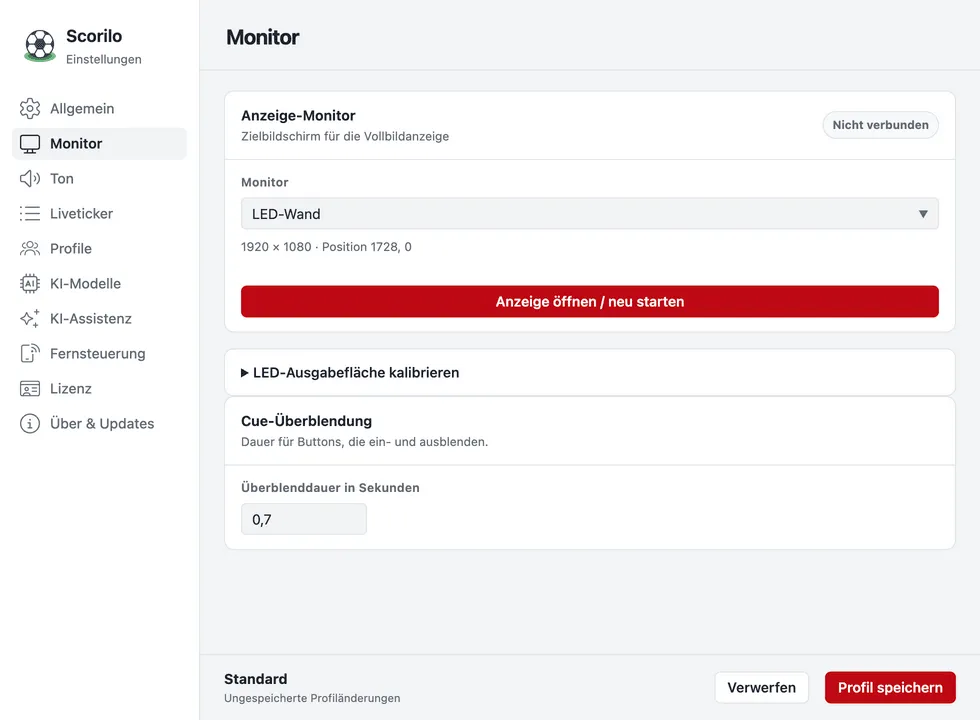
Ergebnis: Auf dem zweiten Bildschirm erscheint die Anzeigetafel mit Spielstand und Uhr. Mehr dazu unter Anzeige anschließen.
4. Ein Spiel anlegen
Abschnitt betitelt „4. Ein Spiel anlegen“- Wähle im Steuerfenster oben Vorbereitung und dann Neues Spiel….
- Wähle Manuell. (Mit Aus DFBnet übernimmst du die Daten aus DFBnet, siehe Aus DFBnet importieren.)
- Gib den Spielnamen, die beiden Mannschaftsnamen und den Anstoß ein.
- Wähle Anlegen.
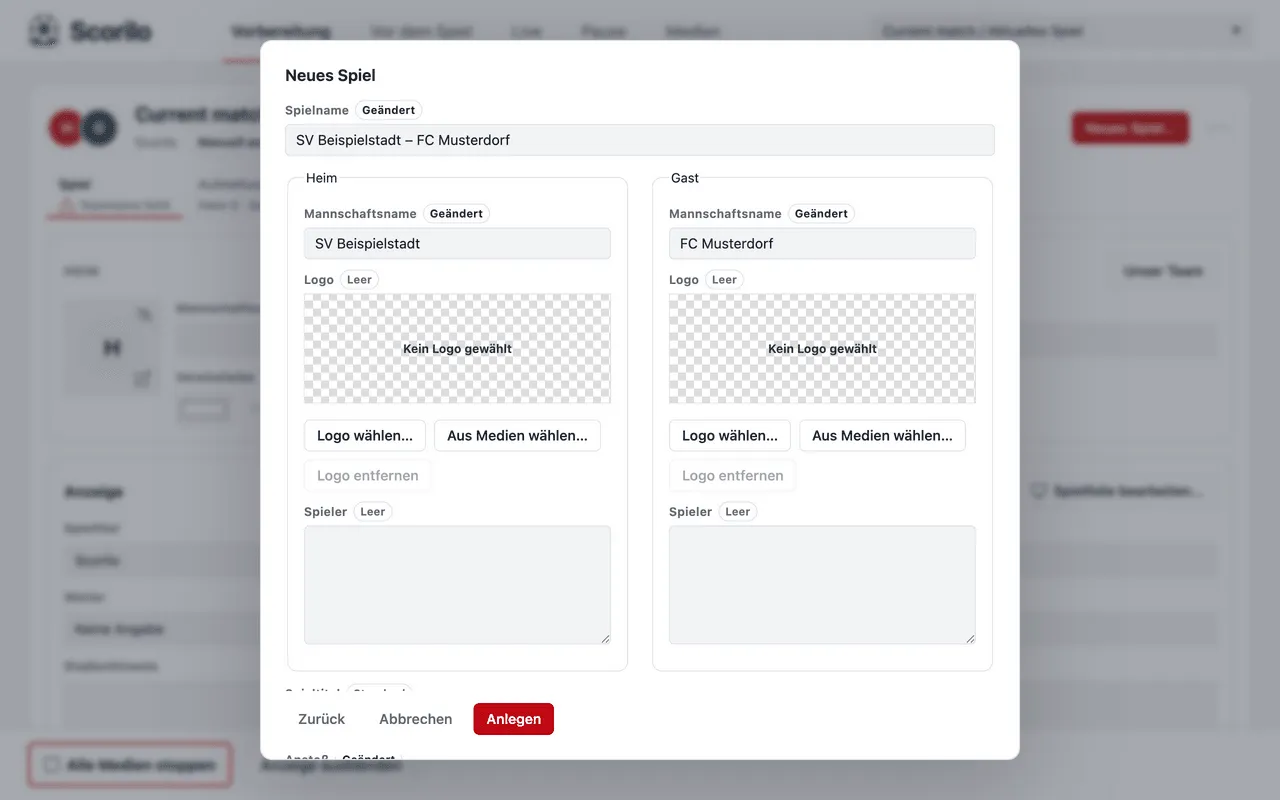
Ergebnis: Das neue Spiel ist oben rechts unter dem Spielnamen ausgewählt.
5. Die Spielzeit einstellen
Abschnitt betitelt „5. Die Spielzeit einstellen“- Wähle in Vorbereitung den Bereich Spielzeit.
- Wähle Halbzeiten und trage die Dauer einer Halbzeit ein, zum
Beispiel
45:00. - Wähle unten rechts Übernehmen.
Ergebnis: Unter Spielzeit steht zum Beispiel „2 × 45 Min. · Pause 10 Min.“.
6. Etwas vor dem Anpfiff zeigen
Abschnitt betitelt „6. Etwas vor dem Anpfiff zeigen“- Wähle oben Vor dem Spiel.
- Wähle in der Karte Anzeigefolge das Plus (Hinzufügen) und dann Begrüßung. Wiederhole das mit Anstoß-Countdown.
- Wähle im Seitenbereich Programm speichern und schließe ihn mit dem Kreuz.
- Wähle Programm starten.
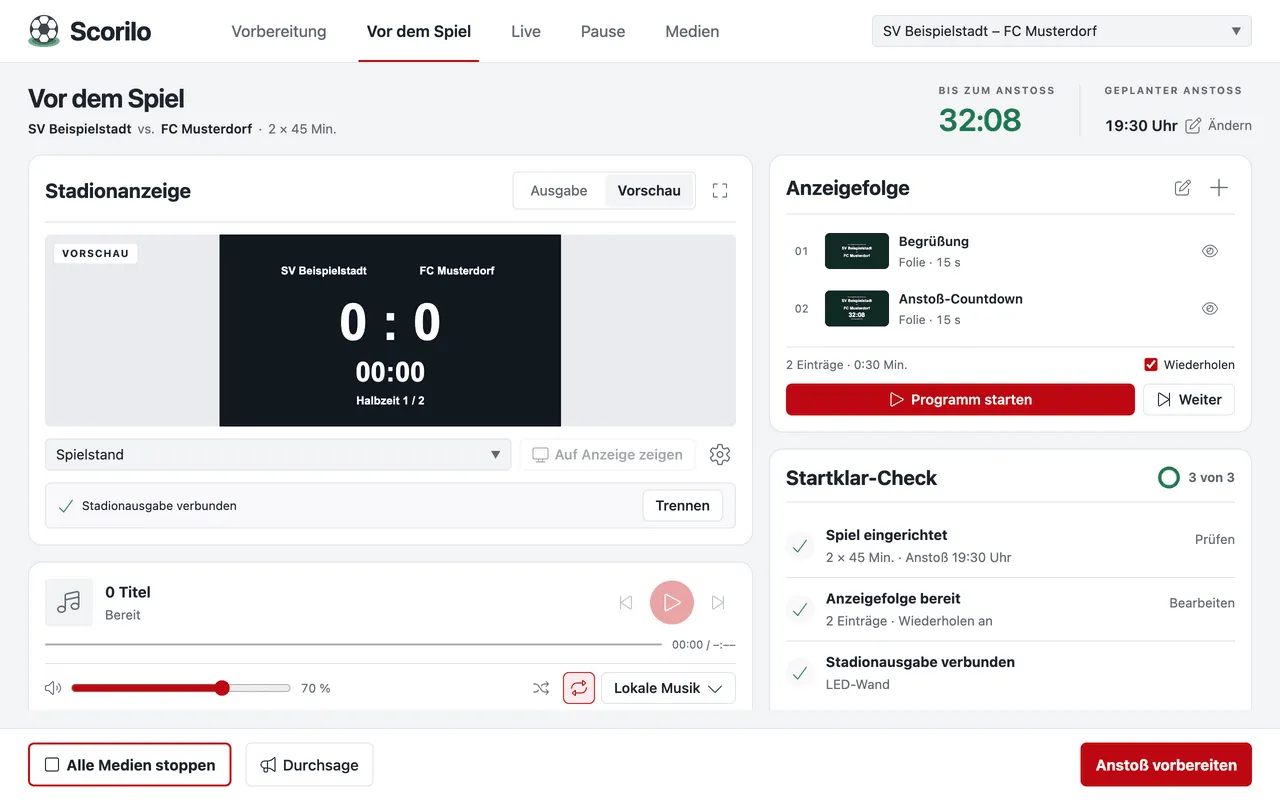
Ergebnis: Die Anzeige zeigt im Wechsel die Begrüßung und den Countdown bis zum Anstoß. Der Startklar-Check zeigt „3 von 3“.
7. Anpfiff
Abschnitt betitelt „7. Anpfiff“- Wähle unten rechts Anstoß vorbereiten.
- Prüfe Mannschaften und Spielformat im Dialog Bereit für den Anpfiff?.
- Wähle beim Anpfiff des Schiedsrichters Anpfiff bestätigen · Uhr starten.
Ergebnis: Die Uhr läuft, das Programm stoppt, die Anzeige zeigt den Spielstand und Scorilo wechselt in die Ansicht Live.
8. Ein Tor eintragen
Abschnitt betitelt „8. Ein Tor eintragen“- Wähle Tor Heim oder Tor Gast.
- Wähle den Torschützen oder Ohne Spieler.
- Wähle Abschließen. Für Details ohne Zeitdruck wählst du Später ergänzen.
Ergebnis: Der Spielstand auf der Anzeige ändert sich sofort beim Klick auf Tor Heim, noch bevor du den Torschützen auswählst. Ein versehentliches Tor nimmst du mit Rückgängig zurück.
9. Halbzeit
Abschnitt betitelt „9. Halbzeit“- Wähle beim Halbzeitpfiff unter der Uhr Spielpause → und bestätige die Rückfrage.
- Scorilo wechselt in die Ansicht Pause. Ist die Anzeige verbunden, startet das Pausenprogramm von selbst.
- Wähle zur zweiten Halbzeit 2. Halbzeit vorbereiten und dann Anpfiff bestätigen · Uhr starten.
10. Abpfiff
Abschnitt betitelt „10. Abpfiff“Wähle in der letzten Halbzeit unter der Uhr Abpfiff → und bestätige.
Ergebnis: Unter der Uhr steht „Spiel beendet“.
Und das Speichern?
Abschnitt betitelt „Und das Speichern?“Scorilo speichert jedes Tor, jede Uhrzeit und jede Änderung am Spiel automatisch auf deinem Computer. Stürzt der Computer ab, ist das Spiel beim nächsten Start wieder da. Eine Datei zum Mitnehmen oder als Sicherung legst du mit Datei → Speichern unter… an; in der Testversion ist das gesperrt. Mehr unter Speichern und Dateien.
Wie es weitergeht
Abschnitt betitelt „Wie es weitergeht“- Die Oberfläche: was die fünf Bereiche oben im Steuerfenster tun.
- Kader und Aufstellung: Spieler mit Rückennummern und eine Aufstellung für die Anzeige.
- Musik, Durchsagen und Signale: Musik vor dem Spiel und Schnellmedien für Torjubel.