
Live: Uhr und Tore
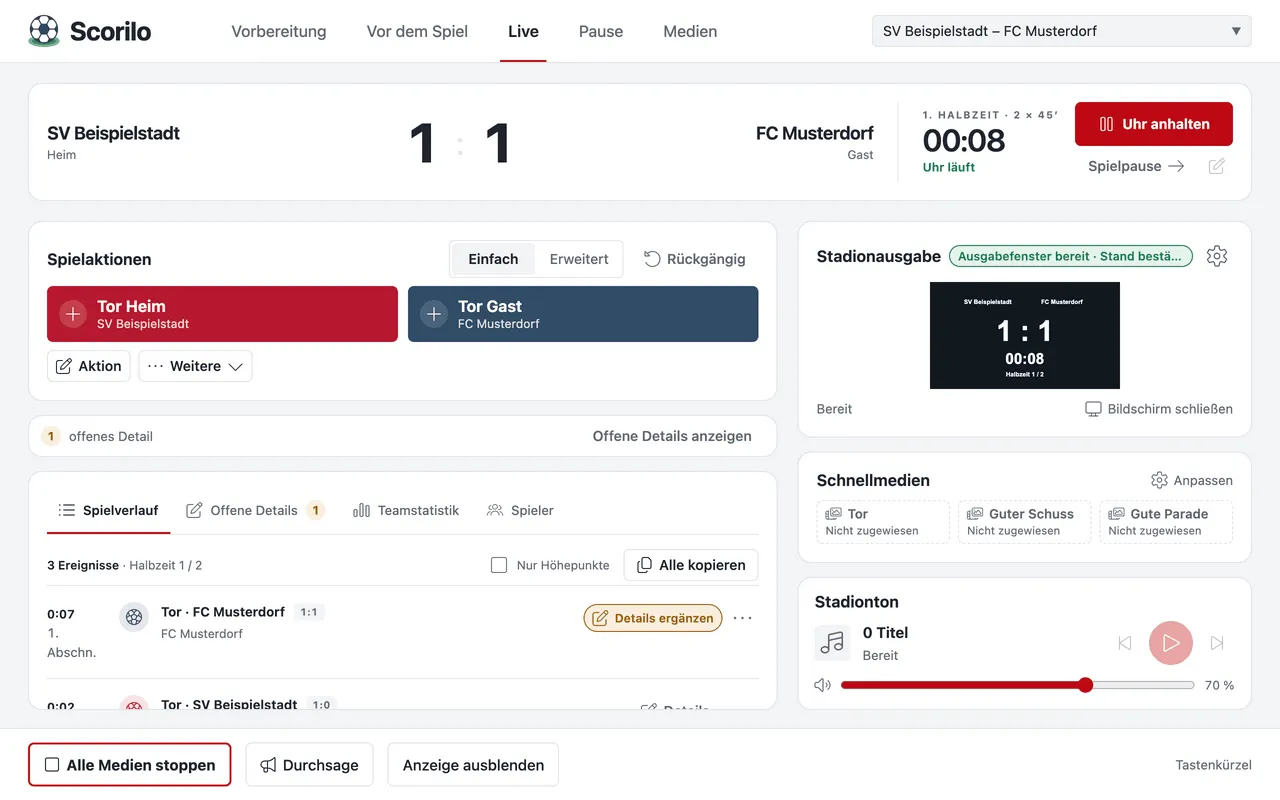
Live ist der Bereich während des Spiels. Oben stehen Mannschaften, Spielstand und Uhr, darunter die Spielaktionen und der Spielverlauf, rechts eine Kopie der Anzeige, die Schnellmedien und der Stadionton.
Die Uhr
Abschnitt betitelt „Die Uhr“- Uhr starten startet die Uhr, Uhr anhalten hält sie an, Uhr fortsetzen lässt sie weiterlaufen. Die Leertaste tut dasselbe, solange du nicht in einem Textfeld schreibst.
- Unter der Uhr steht der Zustand: „Uhr läuft“, „Uhr angehalten“, „Abschnitt beendet“ oder „Spiel beendet“.
- Über der Uhr stehen Abschnitt und Spielformat, zum Beispiel „1. Halbzeit · 2 × 45′“.
Anhalten brauchst du nur bei einer echten Unterbrechung. Die Halbzeit beendest du mit Spielpause →, nicht mit Uhr anhalten (Pause und Abpfiff).
Ist die reguläre Zeit abgelaufen, verhält sich die Uhr so, wie du es in Vorbereitung → Spielzeit eingestellt hast: Sie misst Nachspielzeit, läuft weiter oder hält an (Spiel vorbereiten).
Ein Tor eintragen
Abschnitt betitelt „Ein Tor eintragen“- Wähle Tor Heim oder Tor Gast (oder Alt+H bzw. Alt+G).
- Der Spielstand ändert sich sofort, auf der Anzeige und in Scorilo. Darunter öffnet sich die Erfassung „Tor für … “.
- Wähle den Torschützen. Du kannst nach Nummer oder Name suchen. Ohne Kader wählst du Ohne Spieler oder trägst den Namen von Hand ein. Ein Eigentor markierst du mit dem Kästchen.
- Wähle Abschließen.
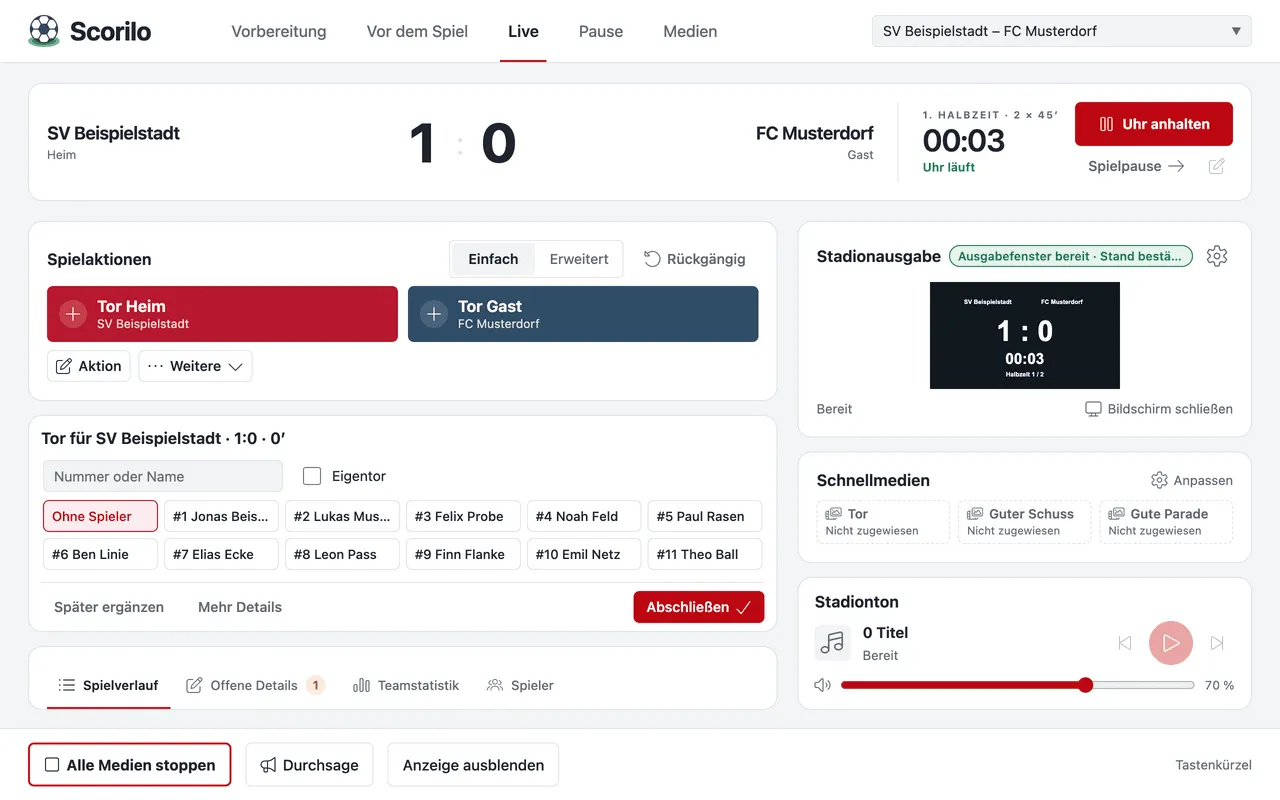
Hast du gerade keine Zeit für Details, wähle Später ergänzen oder drücke Esc. Das Tor zählt trotzdem. Offene Tore zeigt Scorilo unter Offene Details; mit Details ergänzen im Spielverlauf machst du später weiter.
Einfach oder Erweitert
Abschnitt betitelt „Einfach oder Erweitert“Oben in Spielaktionen wählst du die Ansicht:
- Einfach: wenige Schaltflächen, die Torerfassung beginnt mit dem Torschützen. Mehr Details führt weiter zu Spielzug und Text.
- Erweitert: alle Ereignisse direkt sichtbar, die Torerfassung mit allen Schritten Spieler, Spielzug und Vorschau (der Text für den Liveticker).
Das Umschalten ändert nichts an Uhr, Spielstand oder einer offenen Erfassung.
Ein Tor rückgängig machen
Abschnitt betitelt „Ein Tor rückgängig machen“Rückgängig oben in Spielaktionen (oder Cmd/Strg+Z) nimmt deine letzte Spielaktion zurück: ein Tor, ein Ereignis oder einen Abschnittswechsel. Fährst du mit der Maus darüber, siehst du, was zurückgenommen wird, etwa „Rückgängig: Tor für SV Beispielstadt · 0:02“.
Ein zurückgenommenes Tor bleibt im Spielverlauf als zurückgenommen sichtbar. Ein ganz anderes Tor (zum Beispiel ein älteres) korrigierst du über sein Menü im Spielverlauf (Ereignisse und Korrekturen).
Was das Publikum sieht
Abschnitt betitelt „Was das Publikum sieht“Die Karte Stadionausgabe zeigt eine Kopie der Anzeige und ob sie verbunden ist. Über das Zahnrad wählst du Spielfolie oder blendest die Anzeige aus und öffnest Spielfolie bearbeiten… (Spielfolie gestalten).
Anzeige ausblenden unten macht die Anzeige schwarz, Anzeige einblenden zeigt sie wieder. Die Uhr läuft dabei weiter.
Tastenkürzel in Live
Abschnitt betitelt „Tastenkürzel in Live“Tastenkürzel unten rechts zeigt alle Kürzel dieser Ansicht. Die wichtigsten: Leertaste für die Uhr, Alt+H/G für Tore, Cmd/Strg+Z für Rückgängig und Cmd/Strg+Umschalt+X für Alle Medien stoppen. Am Mac heißt Alt auch Option. Die vollständige Liste steht unter Tastenkürzel.