
Spiel vorbereiten
Jedes Spiel ist in Scorilo ein eigener Eintrag mit Mannschaften, Spielzeit, Spielern und allen Ereignissen. Vorbereiten kannst du es Tage vorher oder kurz vor dem Anpfiff.
Ein neues Spiel anlegen
Abschnitt betitelt „Ein neues Spiel anlegen“Voraussetzung: Die Uhr des aktuellen Spiels läuft nicht.
- Wähle Vorbereitung → Neues Spiel… oder Datei → Neues Spiel… (Cmd/Strg+N).
- Wähle die Quelle:
- Aus DFBnet übernimmt Mannschaften, Logos, Spieler und Anstoß aus DFBnet (Aus DFBnet importieren).
- Manuell startet mit leeren Feldern oder deinen Standardwerten.
- Prüfe und ergänze die Felder: Spielname, für Heim und Gast Mannschaftsname, Logo und Spieler, dazu Spieltitel und Anstoß. Neben jedem Feld steht, woher der Wert kommt: DFBnet, Standard, Leer oder Geändert.
- Wähle Anlegen.
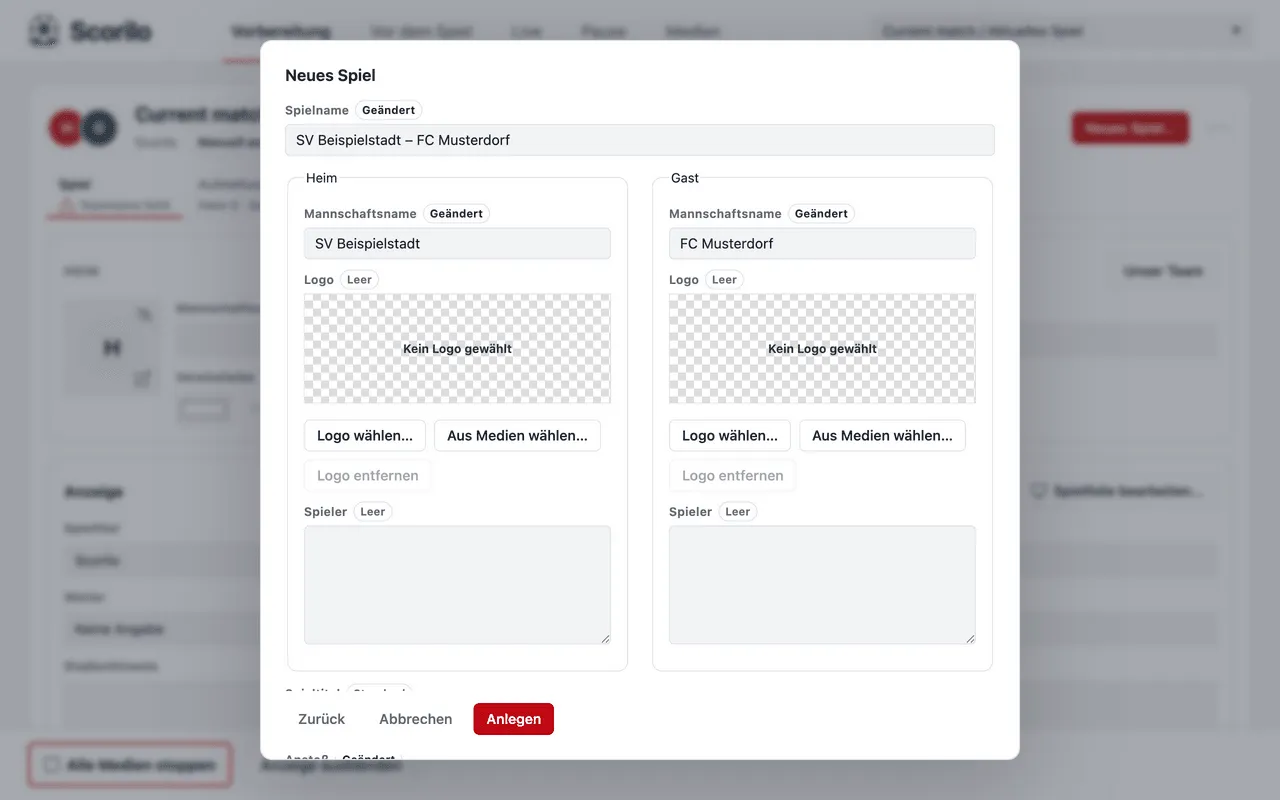
Ergebnis: Das neue Spiel ist angelegt und oben rechts als aktuelles Spiel gewählt. Das vorherige Spiel bleibt unverändert erhalten.
Im Feld Spieler schreibst du einen Spieler pro Zeile, zum Beispiel
9 Finn Flanke. Für Rückennummern, Torwart und Aufstellung legst du die
Spieler besser im Kader an (Kader und Aufstellung).
Das Kästchen Als Standard übernehmen im Dialog speichert Mannschaftsnamen, Logos und Spieltitel als Vorgabe für künftige neue Spiele. Sinnvoll ist das für deine eigene Mannschaft.
Mannschaften, Logos und Farben
Abschnitt betitelt „Mannschaften, Logos und Farben“Im Bereich Vorbereitung → Spiel stehen die Karten Heim und Gast:
- Mannschaftsname: so erscheint der Name auf der Anzeige.
- Logo: Ein Klick auf die Logofläche öffnet Logo-Datei wählen…, Aus Medien wählen… und Logo entfernen. Geeignet sind PNG- und JPEG-Bilder bis 10 MB; ein PNG mit transparentem Hintergrund sieht auf der Anzeige am besten aus.
- Vereinsfarbe: die Farbe der Mannschaft.
- Unser Team: markiert deine eigene Mannschaft. Das nutzt zum Beispiel der Text für WhatsApp („wir“, „uns“).
Darunter, in der Karte Anzeige, trägst du den Spieltitel ein, etwa „Kreisliga A · 7. Spieltag“, sowie Wetter, Temperatur (°C), Zuschauer und Stadionhinweis für die Pausenfolien.
Mannschaftsnamen, Farben, Titel und Spieldaten sind ein Entwurf: Wähle unten rechts Übernehmen, damit sie auf der Anzeige erscheinen, oder Verwerfen. Logos und Unser Team speichern sich sofort.
Mit dem Pfeil zwischen den beiden Karten tauschst du Heim und Gast. Das geht nur, solange das Spiel noch nicht begonnen hat.
Die Spielzeit einstellen
Abschnitt betitelt „Die Spielzeit einstellen“Im Bereich Vorbereitung → Spielzeit:
- Wähle unter Spielformat: Freie Uhr (ohne Abschnitte), Ein Abschnitt, Halbzeiten, Drittel, Viertel oder Individuell (1 bis 12 Abschnitte).
- Trage die Dauer (mm:ss) ein und wähle, ob sie für Jeden Abschnitt oder das Gesamte Spiel gilt.
- Wähle die Laufrichtung: Vorwärts (0:00 bis 45:00) oder Rückwärts.
- Wähle, was Nach Ablauf der regulären Zeit passiert:
- Uhr anhalten und Überzeit messen: Die reguläre Zeit bleibt stehen und Scorilo zählt die Nachspielzeit getrennt dazu.
- Weiterlaufen: Die Uhr läuft einfach weiter.
- Automatisch stoppen: Die Uhr hält bei Ablauf an.
- Wähle unter Überzeit anzeigen, ob nur du die Nachspielzeit siehst (Nur Bediener) oder auch das Publikum (Bediener und Anzeigetafel).
- Trage die Pausenzeit ein. Unter Erweitert: Bezeichnungen und einzelne Zeiten gibst du Abschnitten eigene Namen und Längen.
- Wähle unten rechts Übernehmen.
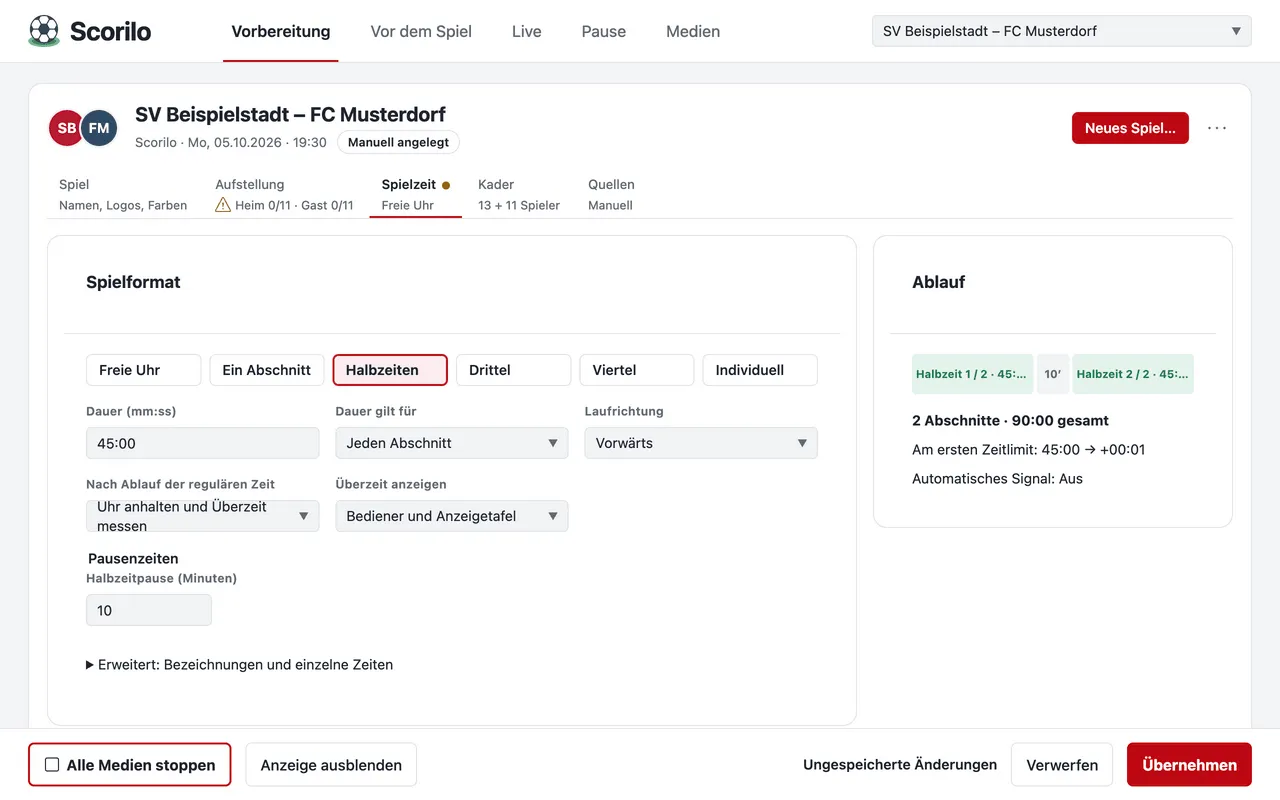
Die Karte Ablauf rechts zeigt die Abschnitte und Pausen, bevor du übernimmst.
Die Nachspielzeit, die der Schiedsrichter anzeigt, gibt Scorilo nicht vor. Du beendest jeden Abschnitt selbst mit dem Abpfiff des Schiedsrichters.
Zwischen Spielen wechseln
Abschnitt betitelt „Zwischen Spielen wechseln“Rechts oben unter Aktuelles Spiel wählst du ein anderes gespeichertes Spiel; dasselbe Verzeichnis findest du unter Datei → Spiel öffnen. Scorilo wechselt nicht, solange die Uhr läuft oder ein Entwurf offen ist, und sagt dir, was du vorher tun musst.
Über Weitere Aktionen (die drei Punkte neben Neues Spiel…) erreichst du Umbenennen…, Mannschaften tauschen…, Als Standard übernehmen und Archiv und Wiederherstellung…. Archivierte Spiele erscheinen in der Liste am Ende.