
Ereignisse und Korrekturen
Neben Toren kannst du in Live weitere Ereignisse eintragen. Sie landen im Spielverlauf und in der Teamstatistik. Am Spielstand und an der Uhr ändern sie nichts.
Welche Ereignisse angeboten werden
Abschnitt betitelt „Welche Ereignisse angeboten werden“Ein neues Profil zeigt zunächst nur die Tore und Aktion (eine freie Notiz). Weitere Ereignisse schaltest du ein:
- Wähle in Spielaktionen Weitere → Werkzeuge….
- Markiere, was du erfassen willst: Ecken, Fouls, Schüsse, Karten, Strafstöße, dazu Wechsel verwalten für Ein- und Auswechslungen.
- Mit Für künftige Spiele verwenden gilt die Auswahl auch für neue Spiele.
Dort schaltest du auch den Liveticker aus, wenn du keine Texte brauchst.
Ein Ereignis eintragen
Abschnitt betitelt „Ein Ereignis eintragen“- Wähle die Schaltfläche, zum Beispiel Ecke oder Karte. In der Ansicht Einfach findest du seltenere Ereignisse unter Weitere.
- Wähle Mannschaft und Spieler und bei Karten die Farbe (Gelb, Gelb-Rot, Rot) und den Grund.
- Wähle Speichern. Abbrechen oder Esc verwirft die Eingabe.
Kommt während der Eingabe ein Tor, gehen Tore vor: Die offene Eingabe eines Ereignisses wird verworfen, ein offenes Tor wird für später zurückgestellt.
Wechsel
Abschnitt betitelt „Wechsel“Mit Wechsel wählst du den Spieler, der Auswechseln soll, und den, der Einwechseln soll. Scorilo kennt dann, wer auf dem Platz steht. Ob ein ausgewechselter Spieler zurückkommen darf, steuert Rückwechsel erlauben in den Werkzeugen.
Tore und Ereignisse korrigieren
Abschnitt betitelt „Tore und Ereignisse korrigieren“Jede Zeile im Spielverlauf hat ein Menü (die drei Punkte):
- Tor korrigieren: Torschütze, Eigentor, Spielzug ändern,
- Ereignis bearbeiten: ein anderes Ereignis ändern,
- Text bearbeiten: den Text für den Liveticker ändern,
- Zurücknehmen…: das Tor oder Ereignis streichen, nach einer Rückfrage,
- Historie: alle Änderungen dieser Zeile.
Ein zurückgenommenes Tor zählt nicht mehr im Spielstand. Es bleibt im Spielverlauf als „Zurückgenommen“ sichtbar, damit nachvollziehbar ist, was passiert ist. Für die allerletzte Aktion reicht Rückgängig (Live: Uhr und Tore).
Die Spieluhr korrigieren
Abschnitt betitelt „Die Spieluhr korrigieren“Läuft die Uhr falsch, weil du zu spät gestartet hast:
- Wähle Uhr anhalten.
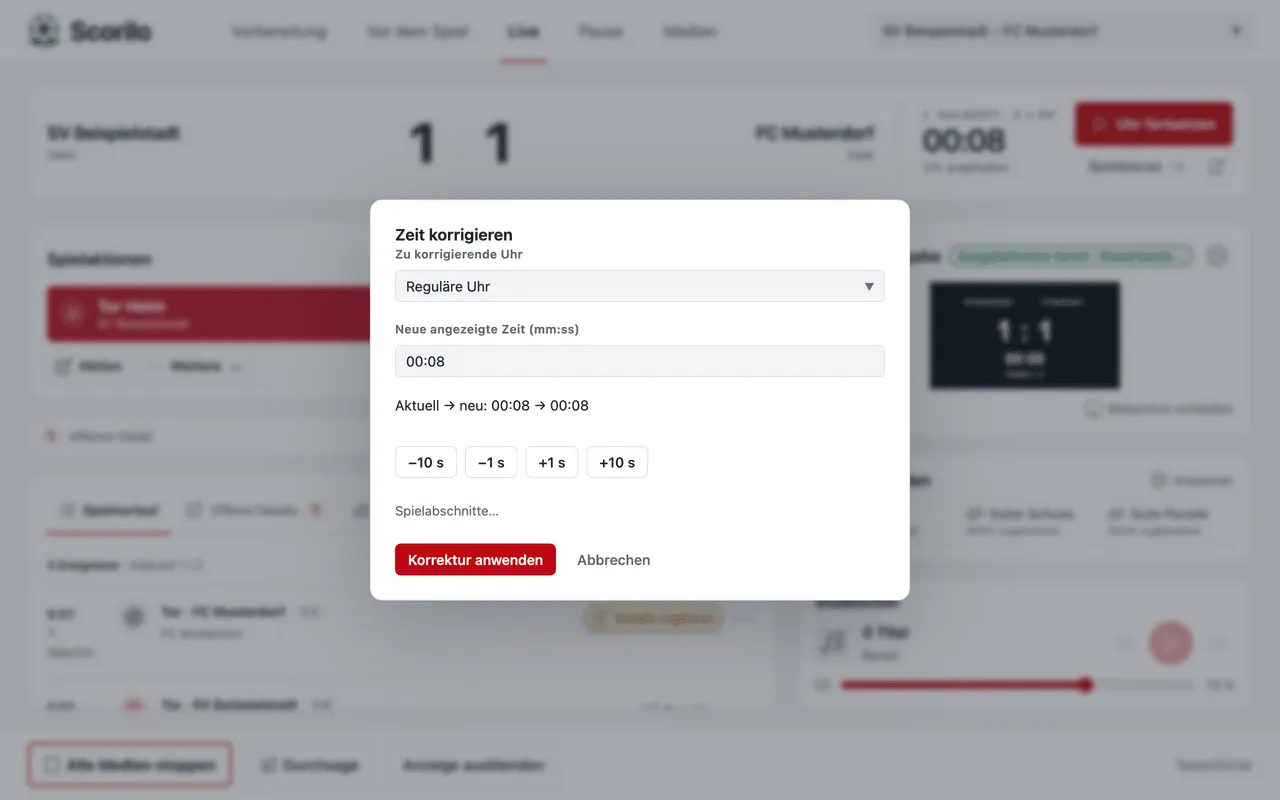
- Wähle neben der Uhr das Stiftsymbol (Spieluhr korrigieren).
- Wähle unter Zu korrigierende Uhr die reguläre Uhr oder die Nachspielzeit.
- Trage die Neue angezeigte Zeit ein oder ändere sie mit −10 s, −1 s, +1 s und +10 s. Unter dem Feld steht „Aktuell → neu“.
- Wähle Korrektur anwenden und dann Uhr fortsetzen.
Ganze Minuten geht es schneller: Bei angehaltener Uhr in der regulären Zeit fügt Steuerung → Eine Minute hinzufügen (Cmd/Strg+↑) eine Minute hinzu, Eine Minute abziehen (Cmd/Strg+↓) zieht eine ab.
Die korrigierte Zeit muss im Bereich des aktuellen Abschnitts liegen. Willst du das Spielformat ändern, öffnet Spielabschnitte… im Dialog Vorbereitung → Spielzeit.
Einen Abschnittswechsel zurücknehmen
Abschnitt betitelt „Einen Abschnittswechsel zurücknehmen“Hast du Spielpause → zu früh gewählt, nimmt Rückgängig direkt danach den Abschnittswechsel zurück. Die Uhr bleibt angehalten; starte sie mit Uhr fortsetzen.