
Kader und Aufstellung
Mit einem Kader kannst du beim Tor den Torschützen auswählen, Wechsel eintragen und eine Aufstellung auf der Anzeige zeigen. Ohne Kader funktioniert die Anzeigetafel trotzdem; Tore stehen dann ohne Namen im Spielverlauf.
Spieler in den Kader aufnehmen
Abschnitt betitelt „Spieler in den Kader aufnehmen“Kommen die Spieler aus DFBnet, ist der Kader schon gefüllt (Aus DFBnet importieren). Sonst:
- Wähle Vorbereitung → Kader und dann Spieler hinzufügen.
- Suche einen Spieler, den Scorilo schon aus einem früheren Spiel kennt, oder wähle Neuen Spieler anlegen.
- Wähle die Mannschaft und Hinzufügen.
- Trage in der Spielerkarte rechts unter Im aktuellen Spiel die Rückennummer ein und markiere bei Bedarf Kapitän, Torwart oder Reserve.
- Wähle unten rechts Übernehmen.
Scorilo merkt sich die Spieler über das Spiel hinaus. Beim nächsten Spiel findest du sie über die Suche in Spieler hinzufügen wieder.
Die Tabelle Spieler im Spiel zeigt Nummer, Name, Rufname, Rolle, ob der Name öffentlich erscheinen darf, und ob der Spieler dem Profil zugeordnet ist. Mit Alle, Heim und Gast filterst du, mit der Suche findest du Nummern und Namen.
Was öffentlich erscheint
Abschnitt betitelt „Was öffentlich erscheint“Name im öffentlichen Ticker legt fest, ob der Name auf der Anzeige und im kopierten Liveticker stehen darf: Für dieses Spiel freigegeben, Gesperrt oder Unbekannt — privat halten. Ein Spieler ohne Freigabe erscheint auf Aufstellungsfolien nur mit seiner Nummer, zum Beispiel „Nr. 7“. Das Geburtsdatum bleibt immer privat. Prüfe die Freigaben besonders bei Jugendmannschaften.
Aus dem Spiel entfernen nimmt den Spieler nur aus diesem Spiel, nicht aus den gespeicherten Spielern.
Die Aufstellung planen
Abschnitt betitelt „Die Aufstellung planen“Sobald eine Mannschaft Spieler im Kader hat, zeigt Vorbereitung → Aufstellung den Aufstellungsplaner. Jede Änderung speichert sich sofort.
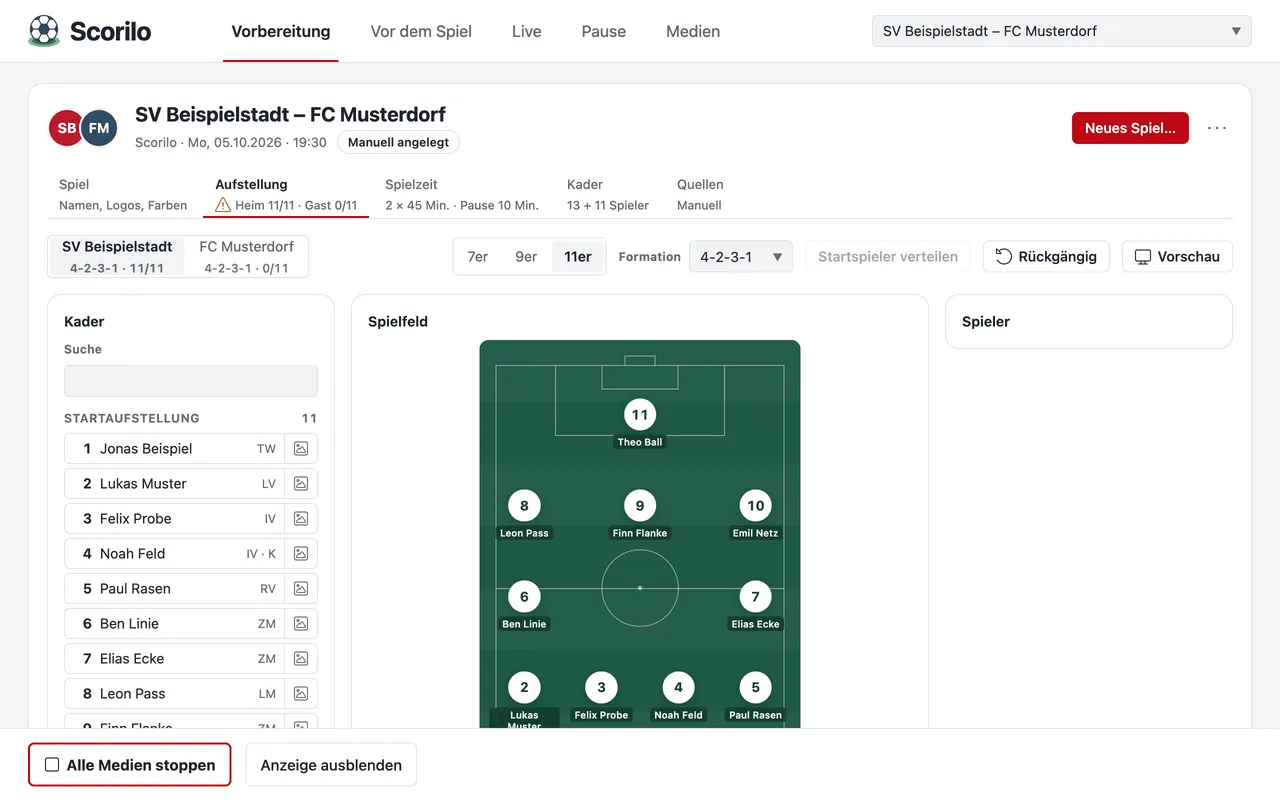
- Wähle oben links die Mannschaft. Neben dem Namen steht, wie viele Positionen besetzt sind, zum Beispiel „4-2-3-1 · 9/11“.
- Wähle 7er, 9er oder 11er und die Formation. Die Spielform gilt für beide Mannschaften.
- Setze die Spieler: Wähle einen Spieler im Kader und dann eine Position auf dem Spielfeld, oder ziehe ihn dorthin. Ein Spieler auf einer besetzten Position tauscht mit dem bisherigen. Auf die Bank macht die Position frei.
- Startspieler verteilen füllt freie Positionen mit den Startspielern, die noch keine haben: den Torwart ins Tor, die anderen nach Rückennummer.
- Rückgängig nimmt die letzten Änderungen zurück (bis zu 30 Schritte).
- Vorschau zeigt die Aufstellung so, wie sie auf der Anzeige aussehen würde.
Ab dem Anpfiff lässt sich die Aufstellung nicht mehr ändern. Wechsel im Spiel trägst du in Live ein (Ereignisse und Korrekturen).
Die Aufstellung auf der Anzeige zeigen
Abschnitt betitelt „Die Aufstellung auf der Anzeige zeigen“Die Aufstellung erscheint nicht von selbst auf der Anzeige. Dafür gibt es fertige Vorlagen unter Medien → Neu, zum Beispiel 7er-Aufstellung – Kamerafahrt und Aufstellung – Taktiktafel. Sie zeigen immer die aktuelle Planung des aktuellen Spiels. Lege die Folie oder Animation dann in die Anzeigefolge von Vor dem Spiel (Der Editor).
Spielerfotos
Abschnitt betitelt „Spielerfotos“In der Spielerkarte wählst du Foto zuordnen…. Fotos aus DFBnet übernimmt Scorilo beim Import. Vorlagen für Spielervorstellungen nutzen diese Fotos.