
Vor dem Spiel
Vor dem Spiel ist der Bereich für die Zeit bis zum Anpfiff. Er zeigt, was das Publikum gerade sieht, was noch fehlt und was als Nächstes kommt.
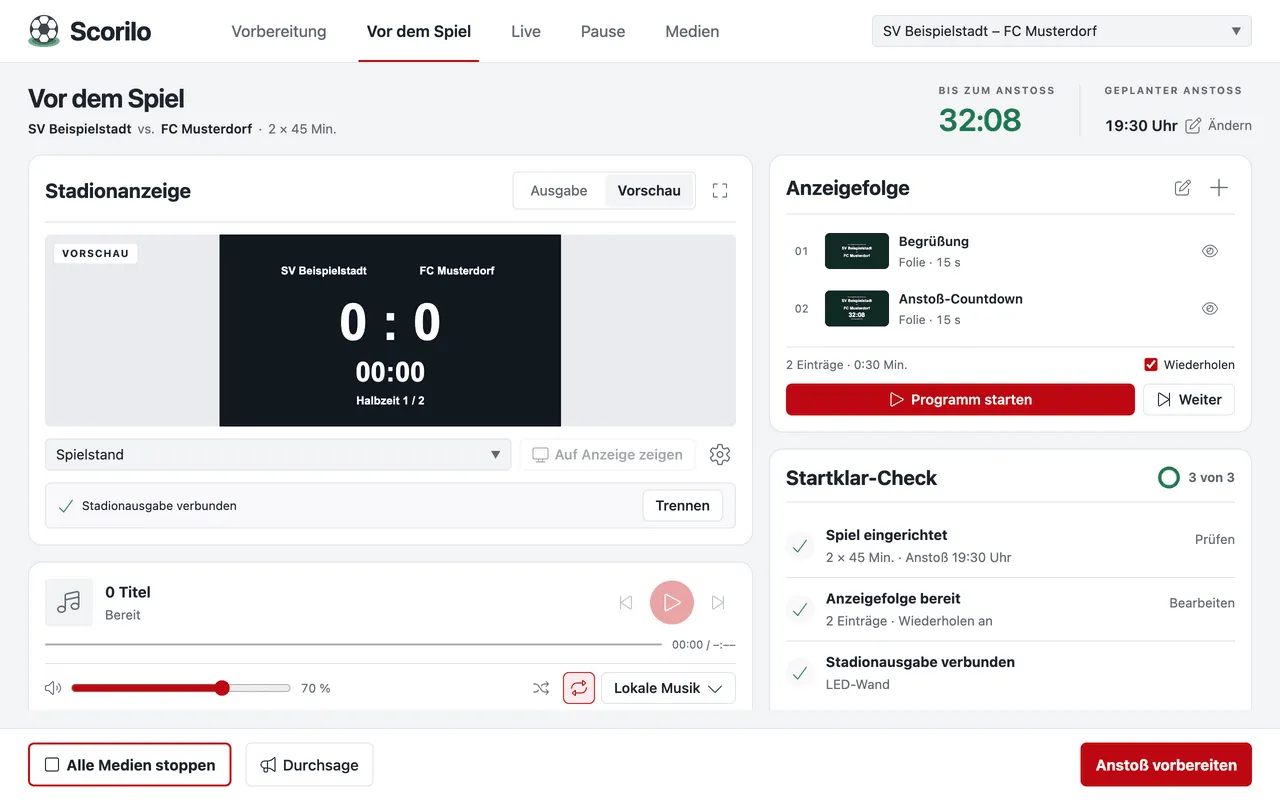
- Bis zum Anstoß und Geplanter Anstoß stehen oben rechts. Mit Ändern setzt du die Anstoßzeit, etwa In 15 Minuten. Der Countdown startet nichts von selbst.
- Stadionanzeige zeigt links entweder die Ausgabe (was das Publikum sieht) oder eine stumme Vorschau.
- Anzeigefolge ist das Programm aus Folien, Bildern und Videos.
- Musik spielt deine Musik (Musik, Durchsagen und Signale).
- Startklar-Check zeigt, was vor dem Anpfiff noch fehlt.
Die Anzeigefolge zusammenstellen
Abschnitt betitelt „Die Anzeigefolge zusammenstellen“- Wähle in Anzeigefolge das Plus (Hinzufügen):
- Aus Medien wählen…: Bilder, Videos, Folien und Animationen aus deinen Medien, auch mehrere auf einmal,
- Datei importieren…: ein Bild oder Video von deinem Computer,
- Begrüßung und Anstoß-Countdown: fertige Folien mit den Mannschaftsnamen.
- Es öffnet sich der Seitenbereich Anzeigeprogramm. Ordne die Einträge mit den Pfeilen, entferne sie mit dem Kreuz und lege fest, wie viele Sekunden eine Folie oder ein Bild stehen bleibt.
- Unter Einstellungen eines Eintrags wählst du den Übergang zum Eintrag (direkt oder eine Überblendung), die Bildanpassung und bei Videos den Videoton.
- Wähle Programm speichern und schließe den Seitenbereich.
Hinzufügen und Ändern startet nie etwas auf der Anzeige. Ist die Anzeigefolge noch nicht gespeichert, steht in der Karte Ungespeicherte Änderungen.
Mit Wiederholen beginnt das Programm nach dem letzten Eintrag von vorn. Videos laufen bis zu ihrem Ende.
Das Programm abspielen
Abschnitt betitelt „Das Programm abspielen“- Programm starten spielt die Anzeigefolge ab dem ersten Eintrag. Ist die Anzeige nicht verbunden, heißt die Schaltfläche Verbinden und starten.
- Programm pausieren und Programm fortsetzen halten das Programm an.
- Weiter springt zum nächsten Eintrag.
- Alle Medien stoppen (unten links) stoppt Programm, Musik und Schnellmedien. Die Anzeige zeigt dann den Spielstand.
Etwas einzeln zeigen
Abschnitt betitelt „Etwas einzeln zeigen“Wähle unter der Stadionanzeige eine Quelle: Spielstand, Schwarzbild oder einen Eintrag der Anzeigefolge. Die Stadionanzeige wechselt auf Vorschau; das Publikum sieht davon nichts. Erst Auf Anzeige zeigen bringt die Quelle auf die Anzeige.
Der Startklar-Check
Abschnitt betitelt „Der Startklar-Check“Der Check zählt drei Punkte, zum Beispiel „2 von 3“:
- Spiel eingerichtet: beide Mannschaftsnamen und eine Anstoßzeit,
- Anzeigefolge bereit: mindestens ein gespeicherter Eintrag und keine ungespeicherten Änderungen,
- Stadionausgabe verbunden: die Anzeige hat sich gemeldet.
Neben einem offenen Punkt steht die passende Aktion, etwa Festlegen oder Verbinden. Der Check verhindert den Anpfiff nicht.
Durchsage
Abschnitt betitelt „Durchsage“Durchsage unten öffnet einen Dialog mit Textvorlagen (Begrüßung, Anstoß in Kürze, Fair Play) und deinem Spickzettel. Durchsage starten senkt die Musik auf höchstens 15 %, Durchsage beenden stellt die Lautstärke wieder her. Das Mikrofon schaltest du an deiner Lautsprecheranlage; Scorilo nimmt nichts auf.
Anpfiff
Abschnitt betitelt „Anpfiff“- Wähle Anstoß vorbereiten (oder Cmd/Strg+Eingabe).
- Prüfe Mannschaften, Spielstand, Spielformat und Laufrichtung.
- Wähle beim Anpfiff Anpfiff bestätigen · Uhr starten.
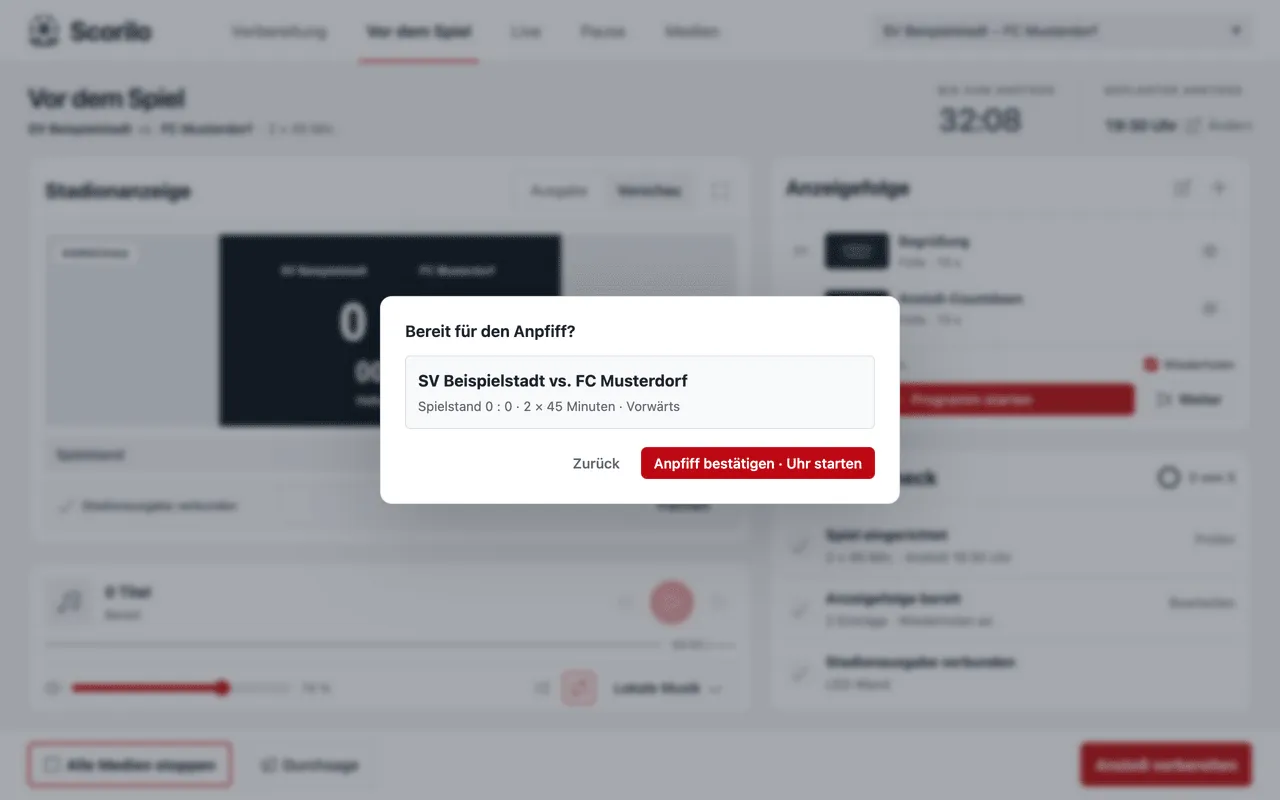
Ergebnis: Die Uhr läuft. Programm und Schnellmedien stoppen, die Anzeige zeigt den Spielstand, die Musik wird in 2 Sekunden ausgeblendet und Scorilo wechselt zu Live.
Ist keine Anzeige verbunden, warnt der Dialog „Keine Stadionausgabe verbunden.“. Verbinde sie mit Verbinden oder setze das Häkchen bei Ohne Stadionausgabe anpfeifen, wenn du bewusst ohne Anzeige spielst.
Hat das Spiel schon begonnen, heißt die Schaltfläche Zur Live-Regie und wechselt nur die Ansicht.