
Der Editor
Im Editor gestaltest du, was auf der Anzeige erscheint: Folien für Sponsoren und Hinweise, Animationen und ganze Abläufe. Für den Spieltag brauchst du ihn nicht; die mitgelieferten Folien Begrüßung, Anstoß-Countdown und die Pausenfolien funktionieren ohne Änderung.
Was du im Editor bearbeiten kannst
Abschnitt betitelt „Was du im Editor bearbeiten kannst“| Art | Neu anlegen mit | Besonderheit |
|---|---|---|
| Folie | Medien → Neu → Neue Folie | ein stehendes Bild mit Texten, Bildern und Datenfeldern, 1920 × 1080 Pixel |
| Animation | Medien → Neu → Neue Animation oder Animieren an einer Folie | eine Szene mit Zeitleiste und Bewegung |
| Sequenz | Medien → Neu → Neue Sequenz | mehrere Szenen hintereinander, mit Übergängen und Musik |
| Spielfolie | Spielfolie bearbeiten… | die Anzeigetafel selbst (Spielfolie gestalten) |
Eine vorhandene Folie öffnest du mit einem Doppelklick in Medien. Jede öffnet sich in einem eigenen Fenster; Uhr und Anzeige laufen dabei weiter.
Aufbau des Fensters
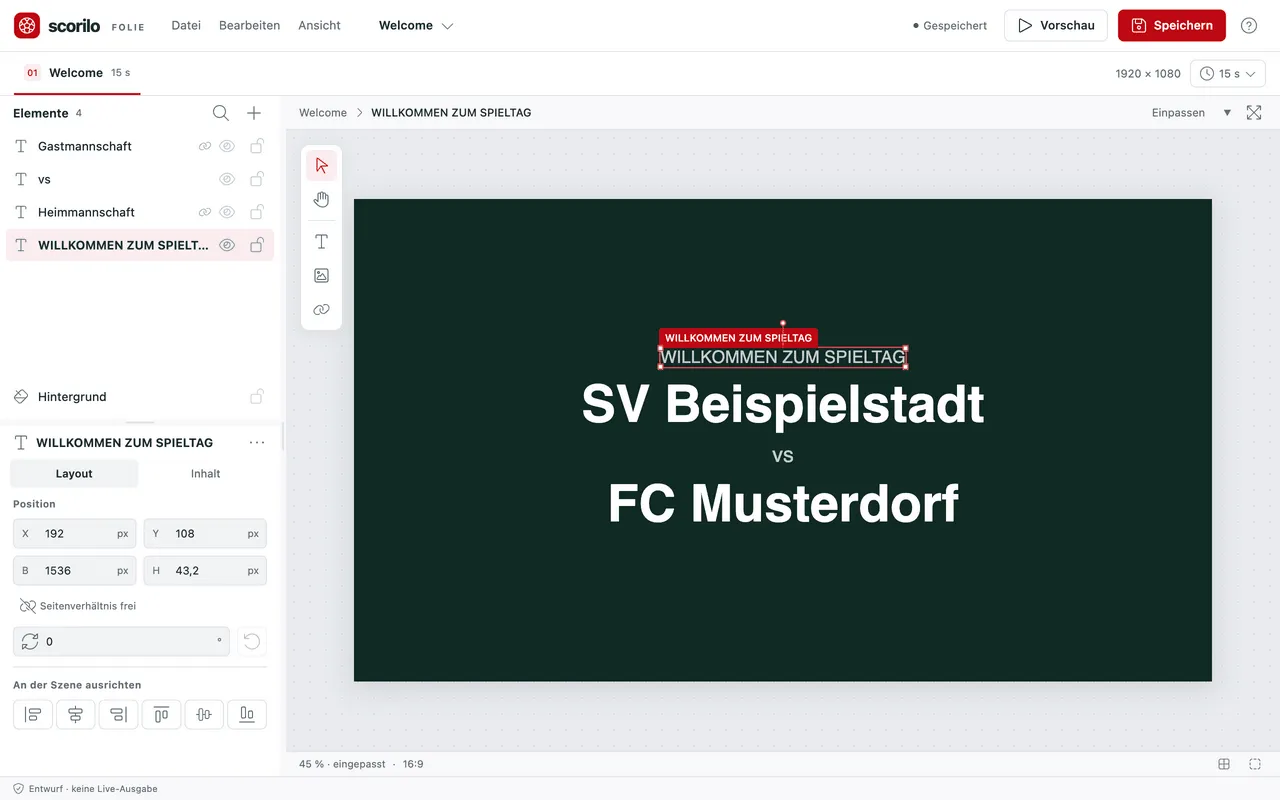
Abschnitt betitelt „Aufbau des Fensters“- Oben: die Menüs Datei, Bearbeiten und Ansicht, der Name (zum Umbenennen anklicken), der Speicherstand, Vorschau und Speichern.
- Links: Elemente listet alles auf der Folie. Das Plus fügt ein Element hinzu: Text, Bild oder Datenfeld. Darunter stehen die Eigenschaften des gewählten Elements mit den Reitern Layout und Inhalt.
- Mitte: die Zeichenfläche. Ziehe Elemente mit der Maus; die Werkzeugleiste links daneben wählt Auswahl, Hand, Text, Bild und Datenfeld.
- Unten: bei Animationen und Sequenzen die Zeitleiste.
Datenfelder zeigen immer die Werte des aktuellen Spiels: Mannschaftsnamen, Logos, Spielstand, Anstoßzeit, Aufstellung oder Bank. So musst du eine Folie nicht für jedes Spiel ändern.
Speichern und Rückgängig
Abschnitt betitelt „Speichern und Rückgängig“- Jede Änderung ist ein Schritt für Bearbeiten → Rückgängig (Cmd/Strg+Z).
- Speichern (Cmd/Strg+S) schreibt die Folie in deine Medien. Oben steht dann Gespeichert.
- Datei → Als neu speichern… legt eine Kopie unter neuem Namen an.
- Datei → Änderungen verwerfen… schließt ohne zu speichern.
- Datei → Original wiederherstellen stellt eine mitgelieferte Folie wieder her.
Schließt du das Fenster mit ungespeicherten Änderungen, fragt Scorilo Speichern, Nicht speichern oder Abbrechen.
Vorschau spielt die Folie oder Animation im Editor ab. Auf die Anzeige kommt sie erst, wenn du sie in eine Anzeigefolge legst oder einer Schnellmedien-Taste zuweist.
Vorlagen
Abschnitt betitelt „Vorlagen“Unter Medien → Neu findest du fertige Vorlagen, die du an deinen Verein anpasst:
- 7er-Aufstellung – Kamerafahrt und Aufstellung – Taktiktafel zeigen die geplante Aufstellung (Kader und Aufstellung).
- Spielervorstellung – Red Light Tunnel, Spielervorstellung – Stadium Hero, Spielervorstellung – Player Card Depth und Spielervorstellung – Pitch Position Reveal stellen Spieler mit Foto, Name und Nummer vor.
- Torszene – Goal Combination zeigt nach einem Tor Torschützen und Vorlagengeber. Welche Torszene läuft, legst du in Live → Schnellmedien → Anpassen → Torablauf fest.
In der Anzeigefolge kann eine Spielervorstellung einmal für jeden ausgewählten Spieler laufen: Wähle in den Einstellungen des Eintrags unter Wiederholen die Option Für jeden Spieler und dann die Spieler.
Tastenkürzel im Editor
Abschnitt betitelt „Tastenkürzel im Editor“Hilfe und Tastenkürzel (das Fragezeichen oben rechts oder ?) zeigt alle Kürzel des Editors. Häufig gebraucht: Cmd/Strg+0 passt die Zeichenfläche ein, Cmd/Strg+D dupliziert ein Element, Cmd/Strg+G gruppiert.